Що робити, якщо ноутбук сильно нагрівається: причини та як їх усунути

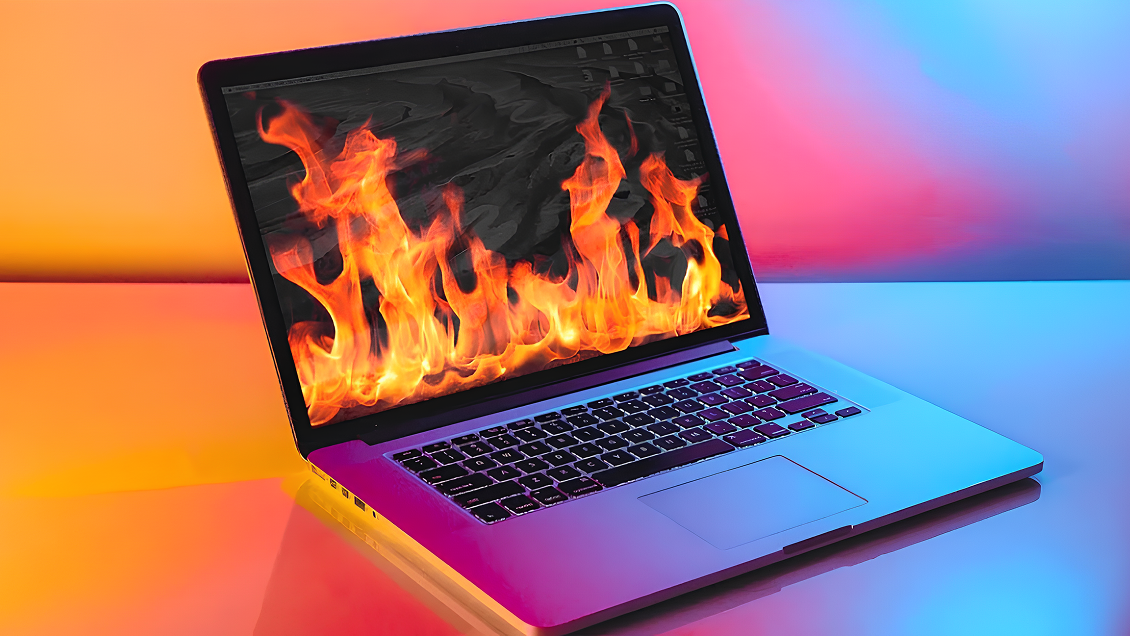
Ноутбук став шуміти, нагріватися і ледве виконує навіть прості завдання? Таке трапляється не тільки зі старими моделями. Перегрів може зʼявитися і в нового пристрою. Іноді просто достатньо почистити корпус від пилу. А в інших випадках проблема криється глибше. Перегрів техніки небезпечний для «начинки». Розберімось, чому ноутбук сильно нагрівається і що з цим робити.
Як пристрій сигналізує про перегрів
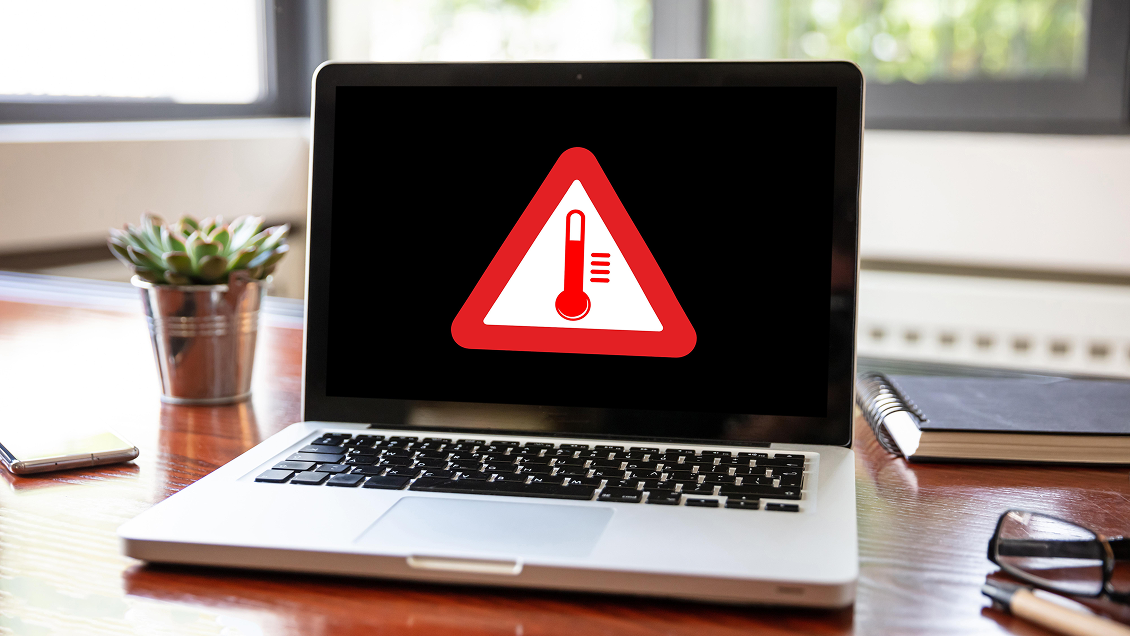
Якщо ноутбук почав нагріватися, він подає сигнали, що всередині щось не так. Ці ознаки легко пропустити, якщо ви звикли працювати з технікою на колінах або в задушливому приміщенні. Вчасно помічені тривожні симптоми допоможуть уникнути серйозних поломок.
Корпус нагрівається в області клавіатури або тачпада. У цьому випадку швидше за все вентиляційні отвори забилися пилом.
З системи охолодження виходить гаряче повітря. Кулери працюють в максимальному режимі, а температура все одно залишається високою. Це говорить про перевантаження або погану теплопередачу всередині.
Чути постійний або наростаючий шум внутрішнього вентилятора. Причиною також буде перевантаження, погана циркуляція повітря або стара термопаста.
Гальмування, зависання і самостійні довільні перезавантаження. У цьому випадку процесор і відеокарта намагаються знизити продуктивність при перегріві, щоб не згоріти.
Зʼявляється запах нагрівання пластику або гуми. Це серйозний привід терміново вимкнути пристрій і перевірити систему охолодження. Перегрів міг пошкодити внутрішні компоненти.
Чому ноутбук перегрівається і як це виправити
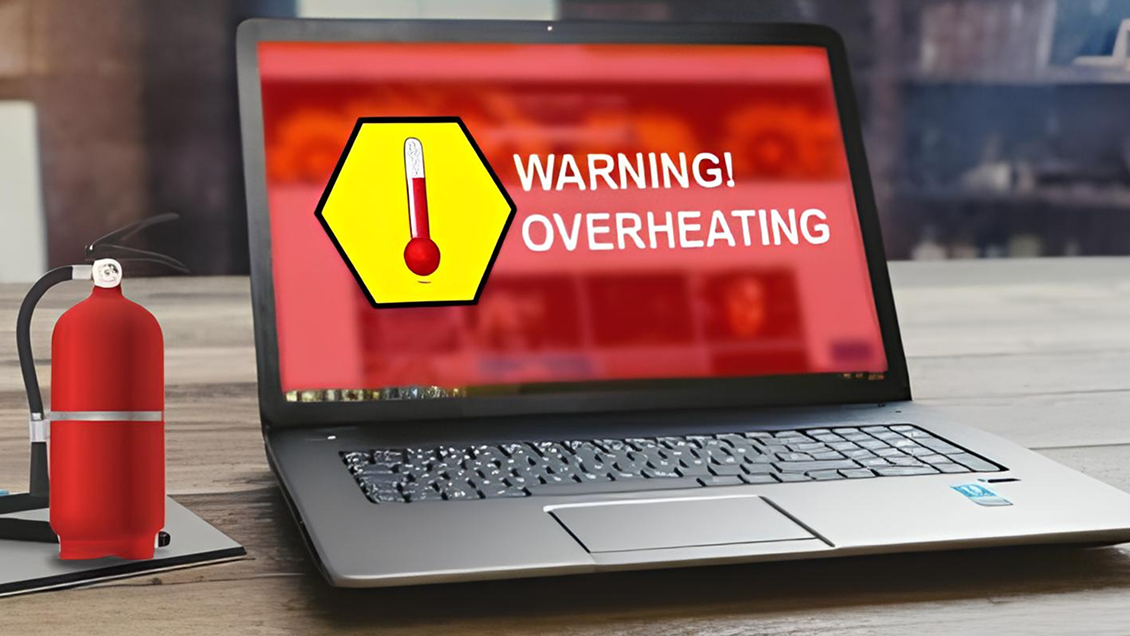
Якщо сильно гріється ноутбук, причина буває у внутрішніх збоях або в зовнішніх умовах. Нижче зібрали найчастіші джерела перегріву і способи, як з ними впоратися.
Проблеми з системою охолодження
Одна з найчастіших причин перегріву — погано працююча система охолодження. З плином часу туди потрапляє пил, забиваються вентиляційні отвори. Це заважає відводити тепло назовні. Ноутбук починає перегріватися на найпростіших завданнях: перегляді відео або роботі в браузері.
У цьому випадку потрібно перевірити, як працює охолодження. Для початку потрібно продути вентиляційні отвори балончиком зі стисненим повітрям. Або акуратно пропилососити їх зовні. Якщо пристрій не новий, допоможе чистка всередині. Це варто довірити сервісу.
Висохла або застаріла термопаста
Термопаста створює між процесором і системою охолодження шар, який допомагає передавати тепло. Згодом вона втрачає свої властивості: підсихає, тріскається, перестає виконувати свою функцію. В результаті тепло не відводиться, а ноутбук перегрівається.
Якщо з моменту покупки пристрою пройшло 2-3 роки, причиною перегріву може стати саме термопаста. У цьому випадку потрібно оновити шар в сервісі. Або самостійно, якщо є досвід. Важливо використовувати якісну термопасту і бути акуратним при розбиранні.
Зламався вентилятор або радіатор
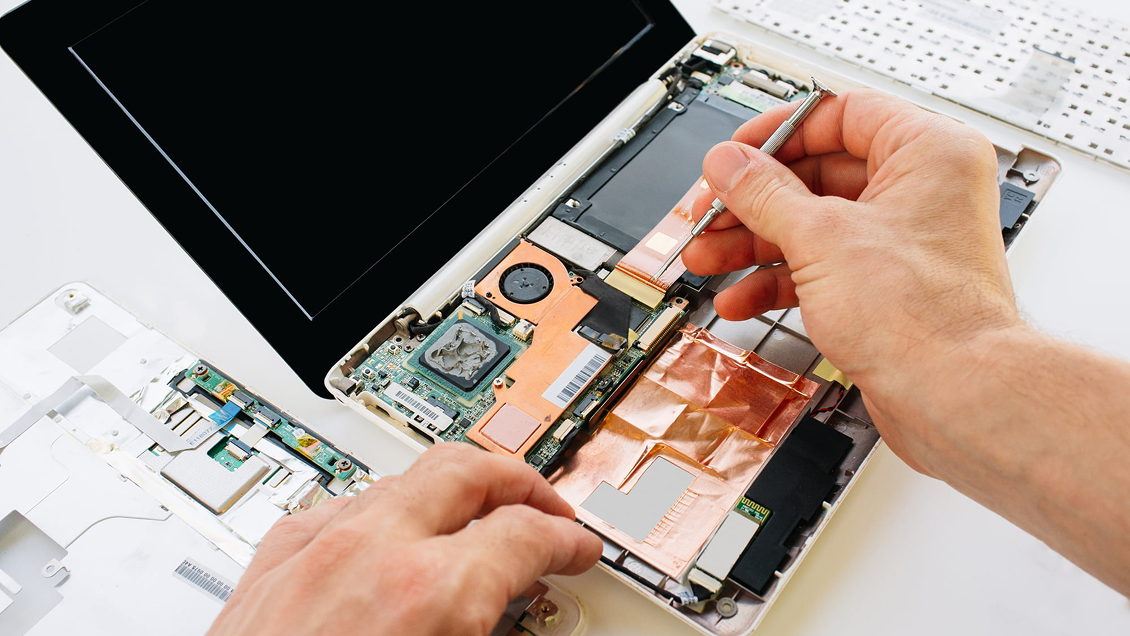
Якщо кулер перестав обертатися, працює з перебоями або видає дивні звуки, швидше за все, він просто не справляється з охолодженням. Іноді лопаті заклинює через пил або знос. Або виходить з ладу мотор. Радіатор теж буває пошкоджений: погнуті пластини або засмічений зсередини.
Для початку прислухайтеся до роботи ноутбука. Якщо вентилятора не чути зовсім, варто запідозрити поломку. Можна перевірити за допомогою утиліт HWMonitor або SpeedFan. Але більш точний прогноз вийде при розбиранні. У разі поломки кулер потрібно замінити. Варто звернутися в сервіс. Особливо, якщо техніка на гарантії.
Підвищене навантаження на процесор або відеокарту
Ігри — одна з причин, чому ноутбук починає грітися. У цей час процесор і відеокарта працюють на максимальних обертах. Особливо, якщо гра «важка», а налаштування на високому рівні. У компактних моделях система охолодження просто не встигає справлятися з таким тепловиділенням. Особливо, якщо корпус запилений і не новий. Аналогічна ситуація трапляється при відеомонтажі. Або при майже цілодобовому використанні пристрою.
Що робити, якщо перегрівається процесор на ноутбуці? Для початку знизьте навантаження. Потрібно зменшити графіку в іграх, закрити зайві програми. Потім варто перевірити температуру за допомогою утиліт. Також допомагає профілактичне чищення та оновлення термопасти. Допомагають і охолоджуючі підставки. Якщо перегрів став постійним, варто розглянути модель ноутбука, розраховану на ігрові навантаження.
Віруси, майнери і фонове ПЗ
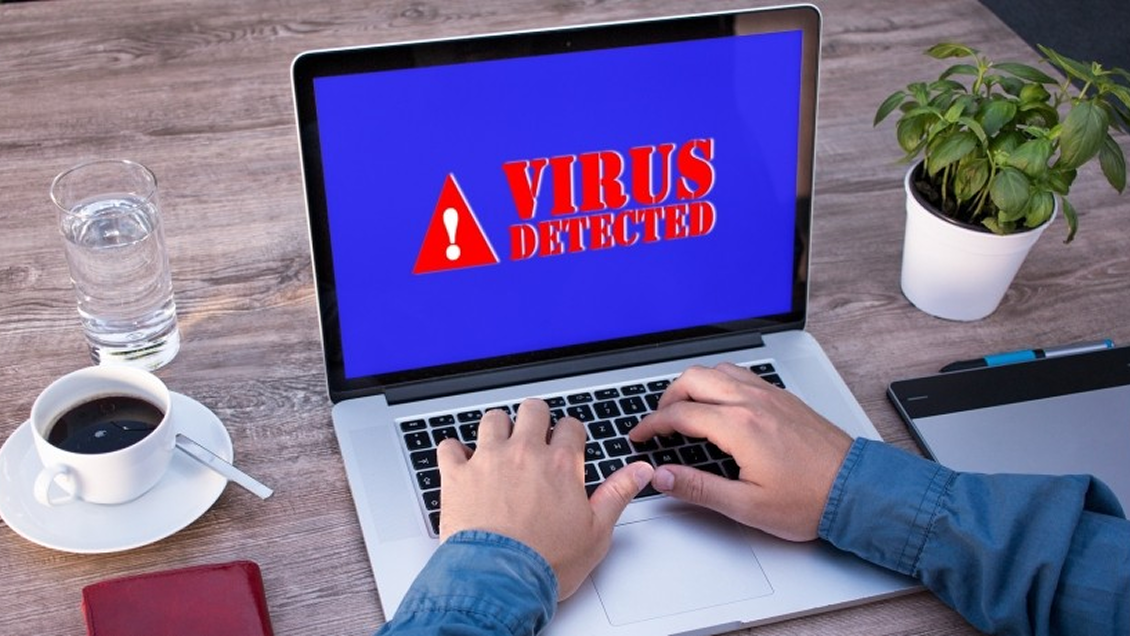
Трапляється, що причина перегріву ховається у фоні. Шкідливі програми, приховані майнери або просто «важке» ПЗ створюють умови для перевантаження процесора.
Якщо пристрій нагрівається в простої, потрібно запустити антивірусну перевірку. Також перевірте автозавантаження. Видаліть зайві програми, вимкніть те, що не використовуєте, і встановіть надійний захист. Пройдіться по списку процесів в диспетчері завдань і подивіться, що зʼїдає ресурси.
Використання на мʼяких поверхнях
Багато хто використовує ноутбук на дивані, подушці або колінах. Це зручно, але не завжди безпечно для техніки. У таких умовах ноутбук дуже швидко нагрівається, тому що вентиляція виявляється перекритою. В результаті тепло накопичується всередині корпусу. Пристрій перегрівається навіть при невеликому навантаженні.
Щоб уникнути цього, ставте ноутбук на тверду рівну поверхню: стіл, підставку або хоча б книгу. Ще краще — використовувати охолоджуючу підставку. Вона дає доступ повітрю і допомагає знизити температуру.
Висока температура в приміщенні або прямі сонячні промені
Повністю справний ноутбук також перегрівається через спеку навколо. Особливо влітку, в приміщенні без кондиціонера. Сонячні промені швидко розігрівають корпус. У таких умовах система охолодження працює на межі і все одно не справляється.
Краще перемістити пристрій в прохолодне місце, подалі від вікна і джерел тепла. Також можна включити енергозберігаючий режим або знизити яскравість екрану. Допоможуть охолоджуюча підставка або звичайний вентилятор поруч.
Розгін, неправильні налаштування BIOS, невдала збірка
Якщо ви розганяли процесор або відеокарту, але при цьому не посилили охолодження, перегрів не змусить себе чекати. Розгін збільшує частоту і напругу. А разом з ними і тепловиділення. Те ж стосується і нестандартних налаштувань BIOS. Якщо відключено автоматичне управління вентиляторами або виставлені занадто агресивні параметри.
І без розгону іноді пристрій перегрівається через невдалу збірку. Якщо неправильно встановлена система охолодження, не нанесена термопаста. Або кабелі заважають циркуляції повітря. У цих випадках варто повернути BIOS до заводських налаштувань або віднести в сервіс для діагностики.
Що робити, якщо ноутбук швидко нагрівається і вимикається
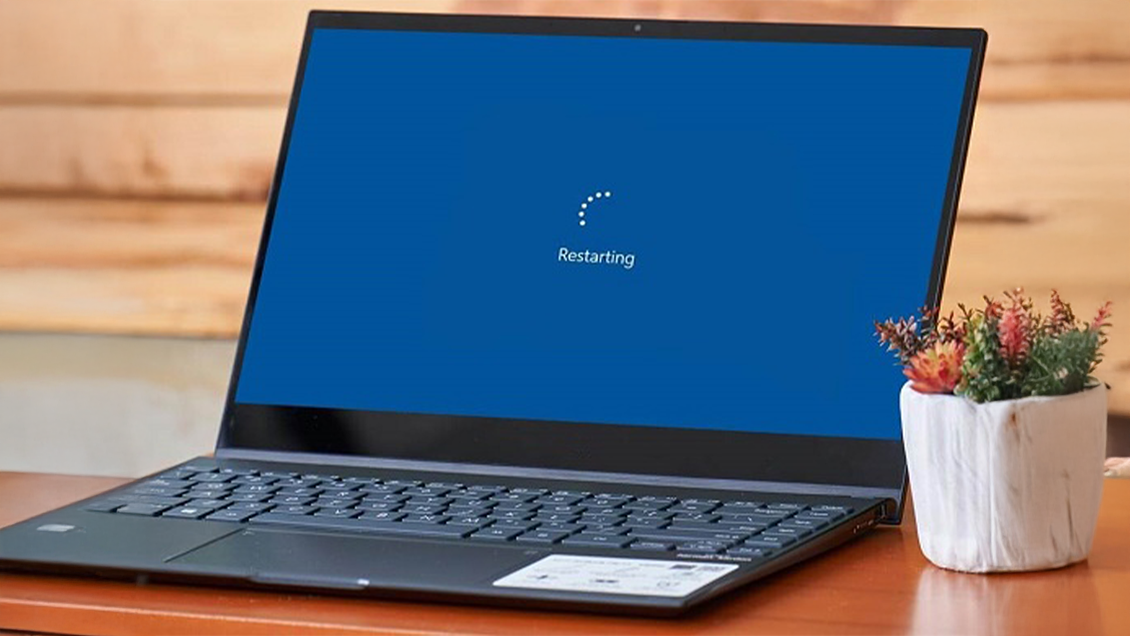
Коли пристрій різко нагрівається і вимикається, це вже не просто перевантаження. Така поведінка може призвести до поломки, якщо нічого не вжити. Нижче наведено прості дії, які допоможуть розібратися в ситуації.
Дайте пристрою повністю охолонути. Відʼєднайте від мережі.
Перевірте підключення блоку живлення. Проблеми із зарядкою іноді впливають на роботу системи.
Очистіть вентиляційні отвори від пилу. Використовуйте стиснене повітря або мʼякий пензлик.
Зробіть скидання живлення: зніміть акумулятор, якщо він знімний. Утримуйте кнопку живлення 20-30 секунд. Потім увімкніть знову.
Закрийте всі зайві програми і процеси.
Запустіть перевірку ПЗ антивірусною програмою.
При повторенні проблеми зверніться до сервісного центру.
Коли варто звернутися до сервісного центру
Ноутбук регулярно вимикається через перегрів? Це не просто тимчасовий збій. Часті вимкнення можуть призвести до пошкодження компонентів. А далі — до втрати даних. Тому відкладати ремонт не варто. Особливо тривожна ознака — температура більше 90-100 градусів. Вона негативно позначається на процесорі та інших елементах. Це знижує термін служби пристрою в цілому.
Ви спробували основні способи зниження температури, але це ні до чого не привело. Це також привід для термінового звернення до сервісного центру. Не варто чекати, коли проблема посилиться. Краще звернутися до фахівців раніше і зберегти працездатність пристрою.
Як зробити, щоб ноутбук не перегрівався в майбутньому

Перегрів пристрою можна запобігти, якщо приділяти увагу простій профілактиці. Вона допоможе зберегти техніку в порядку.
Регулярно очищайте вентилятори і повітрозабірники від пилу і бруду.
Контролюйте температуру за допомогою спеціальних програм.
Використовуйте охолоджуючу підставку при тривалій роботі або іграх.
Працюйте на твердій рівній поверхні, щоб забезпечити нормальну циркуляцію повітря.
Уникайте експериментів з розгоном і зміною налаштувань BIOS.
Слідкуйте за оновленнями драйверів і системи для оптимальної роботи обладнання.
Не закривайте вентиляційні отвори і не накривайте ноутбук під час роботи.
Часті питання про сильне перегрівання ноутбука
Чому новий ноутбук дуже сильно гріється?
Часто це повʼязано з високими налаштуваннями продуктивності, заданими за замовчуванням. Через це процесор і відеокарта працюють на межі. Крім того, пристрій, можливо, потребує оновлення драйверів або оптимізації системи. Це теж впливає на температуру. Іноді тепловий режим нормалізується після перших оновлень і налаштувань.
Чи небезпечний перегрів для ноутбука?
Часто це не просто дискомфорт, а загроза для його роботи. Висока температура шкідлива для цілісності «начинки», знижує продуктивність. Як наслідок, скорочує термін служби пристрою. Часте перегрівання несе ризик для процесора, відеокарти та інших важливих вузлів. Тому важливо вчасно реагувати і усувати причини.
Що робити, якщо ноутбук нагрівається під час гри?
Перше, що потрібно зробити — перевірити працездатність системи охолодження. Ігри навантажують процесор і відеокарту. Наслідок — виділення великої кількості тепла.
Переконайтеся, що вентилятори чисті і повітря вільно надходить в систему. Якщо це не допомогло, спробуйте знизити ігрові налаштування.
Як увімкнути охолодження на ноутбуці?
У більшості пристроїв система вмикається автоматично при підвищенні температури компонентів. Але ви можете вплинути на її роботу і вручну.
У деяких моделях є налаштування управління вентиляторами — можна задати більш активний режим охолодження. Для входу в BIOS натисніть клавішу (часто це F2, Del або Esc) при запуску ноутбука.
У Asus, HP, Lenovo, MSI та інших брендів є спеціальні утиліти. Наприклад, Armoury Crate, Lenovo Vantage. З їх допомогою можна перемикати режими роботи: від тихого до продуктивного, з посиленим охолодженням.
У налаштуваннях електроживлення Windows можна вибрати профіль «Максимальна продуктивність». Він активніше задіює кулери.
На що поставити ноутбук, щоб він не нагрівався?
Використовуйте тверду рівну поверхню. Оптимальним рішенням буде стіл або охолоджуюча підставка. Вона активно відводить тепло за допомогою вбудованих кулерів. Якщо підставки немає, підніміть задню частину пристрою за допомогою книги. Так поліпшується циркуляція повітря.