Что делать если ноутбук сильно греется: причины и как их устранить

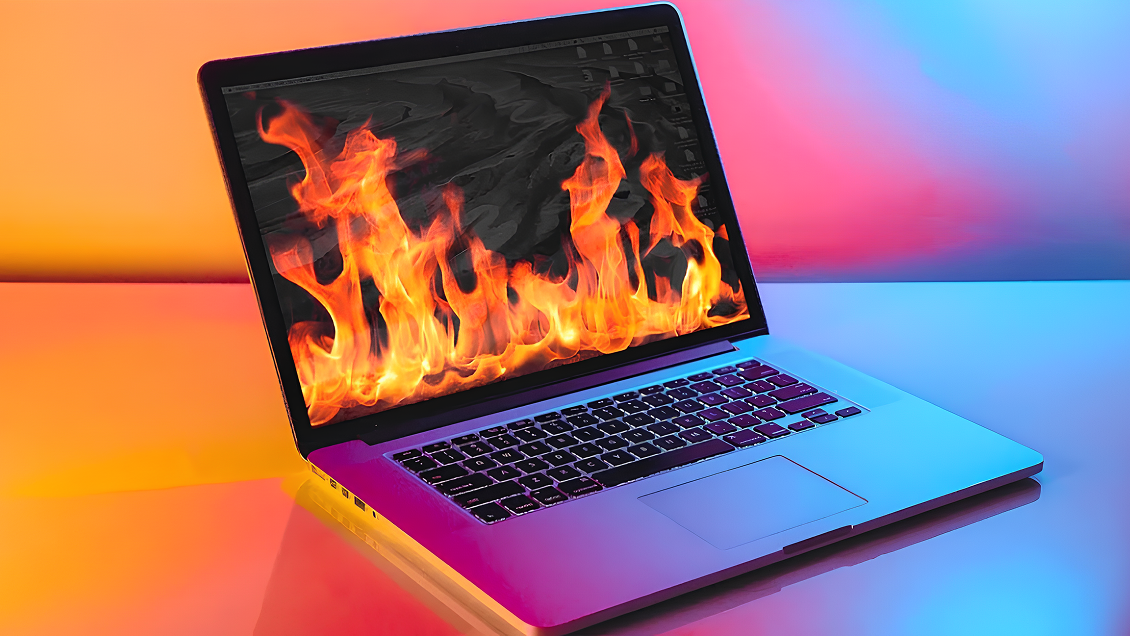
Ноутбук стал шуметь, греться и еле тянет даже простые задачи? Такое случается не только со старыми моделями. Перегрев может появиться и нового устройства. Иногда просто достаточно почистить корпус от пыли. А в других случаях проблема кроется глубже. Перегрев техники опасен для «начинки». Давайте разберемся, почему ноутбук сильно греется и что с этим делать.
Как устройство сигнализирует о перегреве
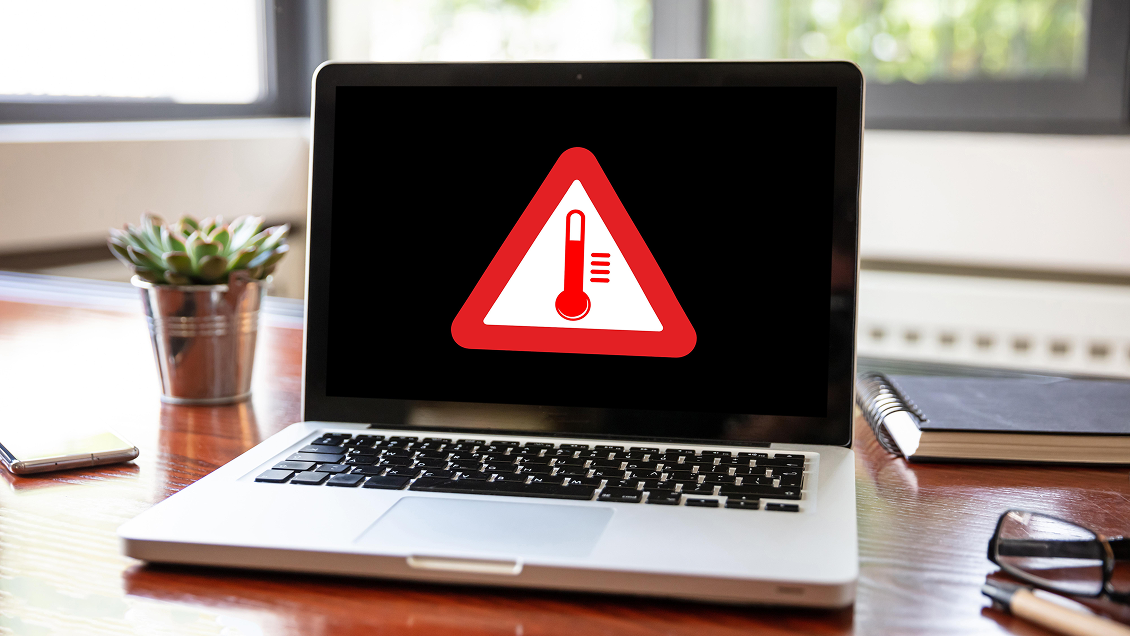
Если ноутбук начал греться, он подает сигналы, что внутри что-то не так. Эти признаки легко пропустить, если вы привыкли работать с техникой на коленях или в душном помещении. Вовремя замеченные тревожные симптомы помогут избежать серьезных поломок:
Корпус греет в области клавиатуры или тачпада. В этом случае скорей всего вентиляционные отверстия забились пылью.
Из системы охлаждения выходит горячий воздух. Кулеры работают в максимальном режиме, а температура все равно остается высокой. Это говорит о перегрузке или плохой теплопередаче внутри.
Слышен постоянный или нарастающий шум внутреннего вентилятора. Причиной также будет перегрузка, плохая циркуляция воздуха или старая термопаста.
Тормоза, зависания и самостоятельные произвольные перезагрузки. В этом случае процессор и видеокарта пытаются снизить производительность при перегреве, чтобы не сгореть.
Появляется запах нагрева пластика или резины. Это серьезный повод срочно выключить устройство и проверить систему охлаждения. Перегрев мог повредить внутренние компоненты.
Почему ноутбук перегревается и как это исправить
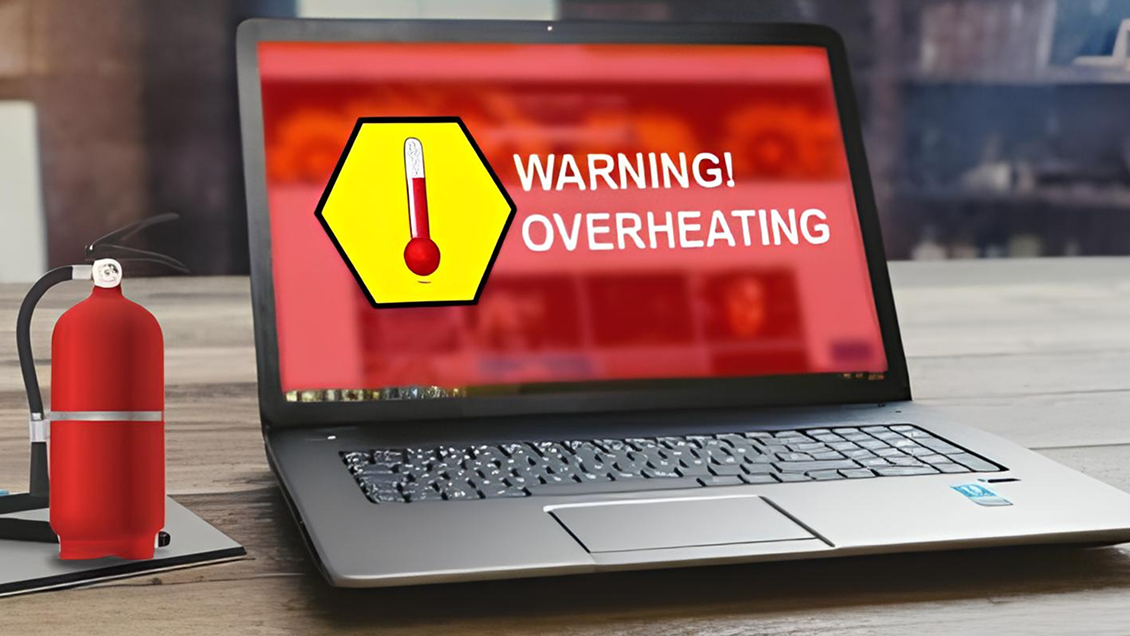
Если сильно греется ноутбук, причина бывает во внутренних сбоях или во внешних условиях. Ниже собрали самые частые источники перегрева и способы, как с ними справиться.
Проблемы с системой охлаждения
Одна из самых частых причин перегрева — плохо работающая система охлаждения. С течением времени туда попадает пыль, забиваются вентиляционные отверстия. Это мешает отводить тепло наружу. Ноутбук начинает перегреваться на самых простых задачах: просмотре видео или работе в браузере.
В этом случае нужно проверить как работает охлаждение. Для начала нужно продуть вентиляционные отверстия баллончиком со сжатым воздухом. Или аккуратно пропылесосить их снаружи. Если устройство не новое, поможет чистка внутри. Это стоит доверить сервису.
Высохла или устарела термопаста
Термопаста создает между процессором и системой охлаждения слой, который помогает передавать тепло. Со временем она теряет свои свойства: подсыхает, трескается, перестает выполнять свою функцию. В результате тепло не отводится, а ноутбук перегревается.
Если с момента покупки устройства прошло 2-3 года, причиной перегрева может стать именно термопаста. В этом случае нужно обновить слой в сервисе. Или самостоятельно, если есть опыт. Важно использовать качественную термопасту и быть аккуратным при разборке.
Сломался вентилятор или радиатор
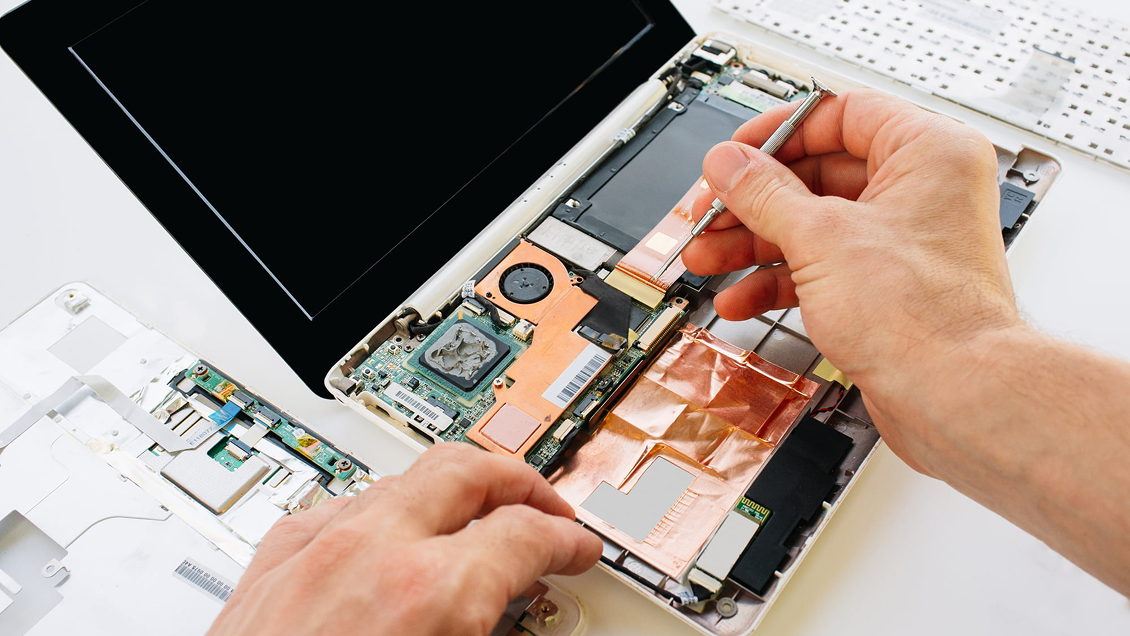
Если кулер перестал вращаться работает с перебоями или издает странные звуки, скорей всего он просто не справляется с охлаждением. Иногда лопасти заклинивает из-за пыли или износа. Или выходит из строя мотор. Радиатор тоже бывает поврежден: погнуты пластины или засорен изнутри.
Для начала прислушайтесь к работе ноутбука. Если вентилятора не слышно совсем, стоит заподозрить поломку. Можно проверить с помощью утилит HWMonitor или SpeedFan. Но более точный прогноз получится при разборке. В случае поломки кулер нужно заменить. Стоит обратиться в сервис. Особенно, если техника на гарантии.
Повышенная нагрузка на процессор или видеокарту
Игры — одна из причин, почему ноутбук начинает греться. В это время процессор и видеокарта работают на максимальных оборотах. Особенно, если игра «тяжелая», а настройки на высоком уровне. В компактных моделях система охлаждения просто не успевает справляться с таким тепловыделением. Особенно, если корпус пыльный и не новый. Аналогичная ситуация случается при видеомонтаже. Или при почти круглосуточном использовании устройства.
Что делать, если перегревается процессор на ноутбуке? Для начала снизьте нагрузку. Нужно уменьшить графику в играх, закрыть лишние приложения. Затем стоит проверить температуру с помощью утилит. Также помогает профилактическая чистка и обновление термопасты. Помогают и охлаждающие подставки. Если перегрев стал постоянным, стоит рассмотреть модель ноутбука, рассчитанную на игровые нагрузки.
Вирусы, майнеры и фоновое ПО
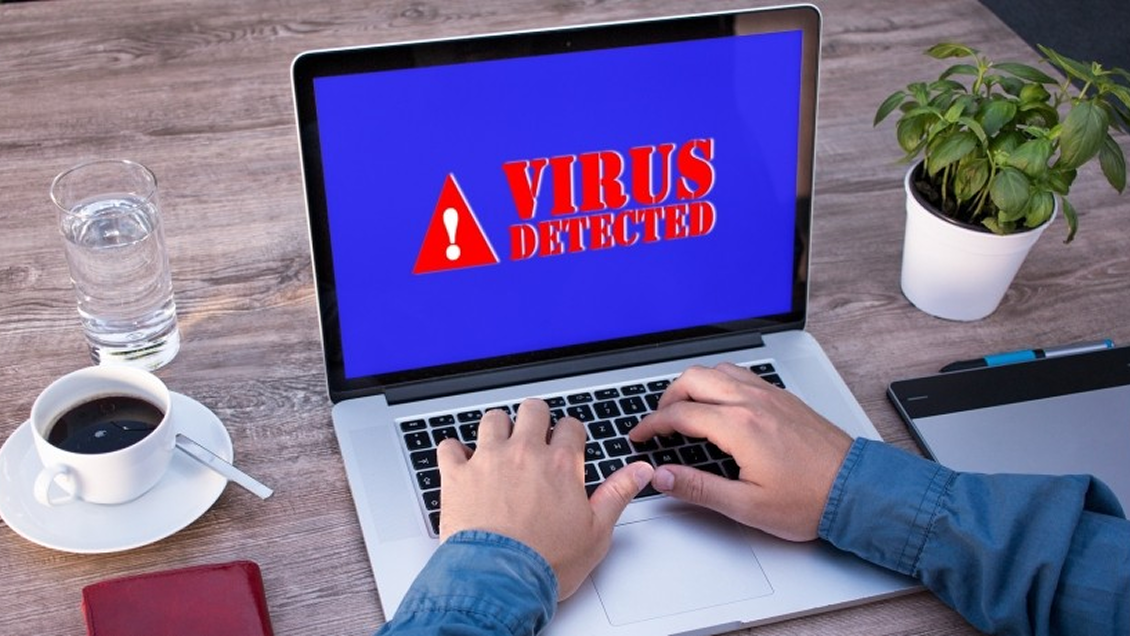
Случается, что причина перегрева скрывается в фоне. Вредоносные программы, скрытые майнеры или просто «тяжелое» ПО создают условия для перегрузки процессора.
Если устройство греется в простое, нужно запустить антивирусную проверку. Также проверьте автозагрузку. Удалите лишние программы, отключите то, что не используете, и установите надежную защиту. Пройдитесь по списку процессов в диспетчере задач и посмотрите, что съедает ресурсы.
Использование на мягких поверхностях
Многие используют ноутбук на диване, подушке или коленях. Это удобно, но не всегда безопасно для техники. В таких условиях ноутбук нагревается очень быстро, потому что вентиляция оказывается перекрыта. В результате тепло накапливается внутри корпуса. Устройство перегревается даже при небольшой нагрузке.
Чтобы избежать этого, ставьте ноутбук на твердую ровную поверхность: стол, подставку или хотя бы книгу. Еще лучше — использовать охлаждающую подставку. Она дает доступ воздуху и помогает снизить температуру.
Высокая температура в помещении или прямые солнечные лучи
Полностью исправный ноутбук также перегревается из-за жары вокруг. Особенно летом, в помещении без кондиционера. Солнечные лучи быстро разогревают корпус. В таких условиях система охлаждения работает на пределе и все равно не справляется.
Лучше переместить устройство в прохладное место, подальше от окна и источников тепла. Также можно включить энергосберегающий режим или понизить яркость экрана. Помогут охлаждающая подставка или обычный вентилятор рядом.
Разгон, неправильные настройки BIOS, неудачная сборка
Если вы разгоняли процессор или видеокарту, но при этом не усили охлаждение, перегрев не заставит себя ждать. Разгон увеличивает частоту и напряжение. А вместе с ними и тепловыделение. То же касается и нестандартных настроек BIOS. Если отключено автоматическое управление вентиляторами или выставлены слишком агрессивные параметры.
И без разгона иногда устройство перегревается из-за неудачной сборки. Если неправильно установлена система охлаждения, не нанесена термопаста. Или кабели мешают циркуляции воздуха. В этих случаях стоит вернуть BIOS к заводским настройкам либо отнести в сервис для диагностики.
Что делать, если ноутбук быстро нагревается и выключается
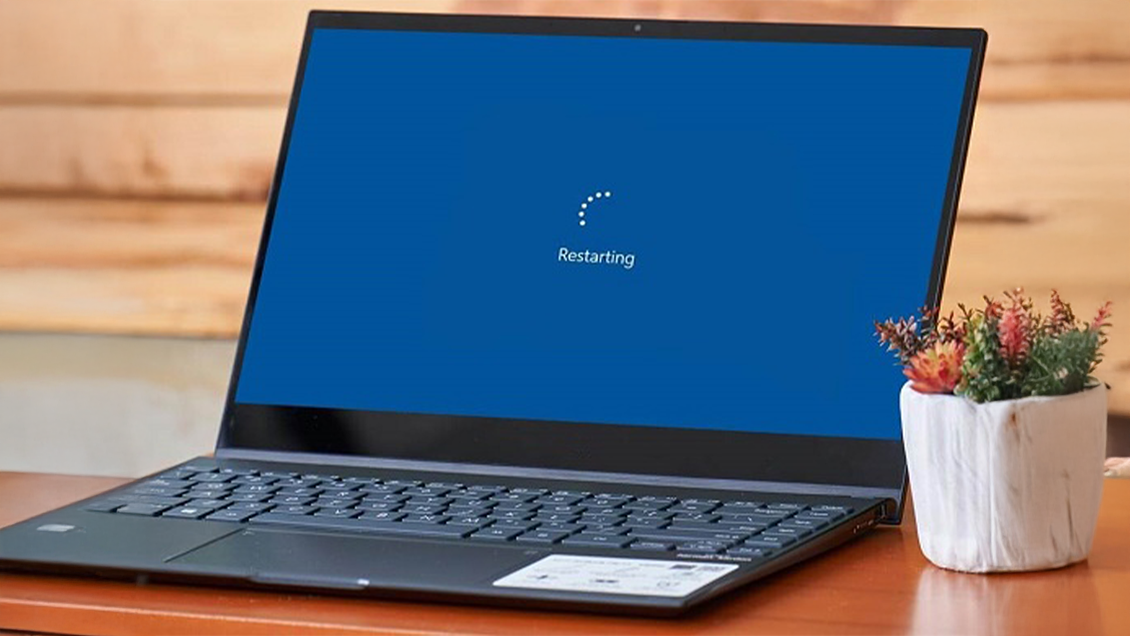
Когда устройство резко нагревается и выключается, это уже не просто перегрузка. Такое поведение может привести к поломке, если ничего не предпринять. Ниже простые действия, которые помогут разобраться в ситуации.
Дайте устройству полностью остыть. Отсоедините от сети.
Проверьте подключение блока питания. Проблемы с зарядкой иногда влияют на работу системы.
Очистите вентиляционные отверстия от пыли. Используйте сжатый воздух или мягкую кисточку.
Сделайте сброс питания: снимите аккумулятор, если он съемный. Удерживайте кнопку питания 20–30 секунд. Затем включите снова.
Закройте все лишние программы и процессы.
Запустите проверку ПО антивирусной программой.
При повторении проблемы обратитесь в сервисный центр.
Когда стоит обратиться в сервисный центр
Ноутбук регулярно отключается из-за перегрева? Это не просто временный сбой. Частые выключения могут привести к повреждению компонентов. А далее — к потере данных. Поэтому откладывать ремонт не стоит. Особенно тревожный признак — температура более 90-100 градусов. Она негативно сказывается на процессоре и других элементах. Это снижает срок службы устройства в целом.
Вы попробовали основные способы снижения температуры, но это ни к чему не привело? Это также повод для срочного обращения в сервисный центр. Не стоит ждать, когда проблема усугубиться. Лучше обратиться к специалистам пораньше и сохранить работоспособность устройства.
Как сделать, чтобы ноутбук не перегревался в будущем

Перегрев устройства можно предотвратить, если уделять внимание простой профилактике. Она поможет сохранить технику в порядке.
Регулярно очищайте вентиляторы и воздухозаборники от пыли и грязи.
Контролируйте температуру с помощью специальных программ.
Используйте охлаждающую подставку при длительной работе или играх.
Работайте на твердой ровной поверхности, чтобы обеспечить нормальную циркуляцию воздуха.
Избегайте экспериментов с разгоном и изменением настроек BIOS.
Следите за обновлениями драйверов и системы для оптимальной работы оборудования.
Не закрывайте вентиляционные отверстия и не накрывайте ноутбук во время работы.
Частые вопросы про сильный перегрев ноутбука
Почему новый ноутбук очень сильно греется?
Часто это связано с высокими настройками производительности, заданными по умолчанию. Из-за этого процессор и видеокарта работают на пределе. Кроме того, устройство возможно нуждается в обновлении драйверов или оптимизации системы. Это тоже влияет на температуру. Иногда тепловой режим нормализуется после первых обновлений и настройки.
Опасен ли перегрев для ноутбука?
Часто это не просто дискомфорт, а угроза для его работы. Высокая температура вредна для целостности «начинки», снижает производительность. Как следствие, сокращает срок службы устройства. Частый перегрев несет риск для процессора, видеокарты и других важных узлов. Поэтому важно вовремя реагировать и устранять причины.
Что делать, если ноутбук нагревается при игре?
Первое, что нужно сделать — проверить работоспособность системы охлаждения. Игры нагружают процессор и видеокарту. Следствие — выделение большого количества тепла.
Убедитесь, что вентиляторы чистые и воздух свободно поступает в систему. Если это не помогло, попробуйте снизить игровые настройки.
Как включить охлаждение на ноутбуке?
В большинстве устройств система включается автоматически при повышении температуры компонентов. Но вы можете повлиять на ее работу и вручную.
В некоторых моделях есть настройки управления вентиляторами — можно задать более активный режим охлаждения. Для входа в BIOS нажмите клавишу (часто это F2, Del или Esc) при запуске ноутбука.
У Asus, HP, Lenovo, MSI и других брендов есть специальные утилиты. Например, Armoury Crate, Lenovo Vantage. С их помощью можно переключать режимы работы: от тихого до производительного, с усиленным охлаждением.
В настройках электропитания Windows можно выбрать профиль «Максимальная производительность». Он активнее задействует кулеры.
На что поставить ноутбук, чтобы он не нагревался?
Используйте твердую ровную поверхность. Оптимальным решением будет стол или охлаждающая подставка. Она активно отводит тепло с помощью встроенных кулеров. Если подставки нет, приподнимите заднюю часть устройства с помощью книги. Так улучшается циркуляция воздуха.