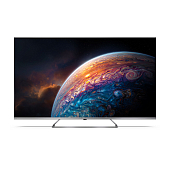
Все о подключении телевизора к Интернету: инструкции, советы, варианты

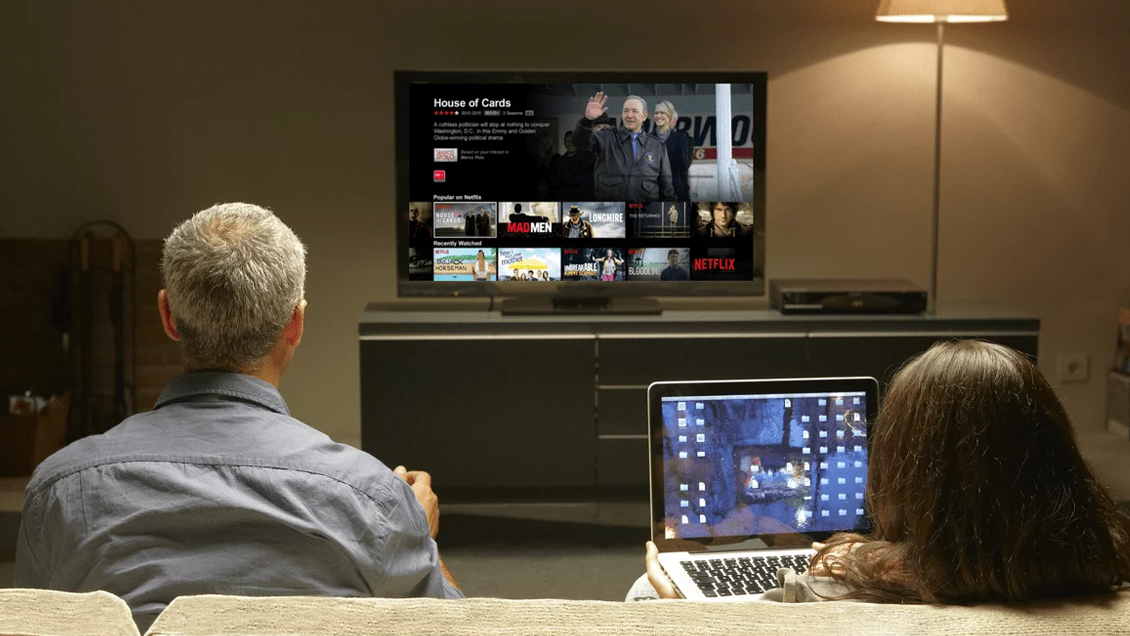
Иногда хочется активного досуга, с ночевкой в палатке или покорением горных вершин. Но когда возвращаешься домой, хочется просто включить телевизор, чтобы посмотреть YouTube или фильм на Netflix. Знакомо? Если вы не знаете, как подключить интернет к своему телевизору, не волнуйтесь. Мы здесь, чтобы помочь. Это гайд простыми словами, где мы объясним, как подключить любой телевизор к Интернету. Мы учли действия при разных ситуациях – от нового Smart TV до старого телевизора без Wi-Fi. Так, чтобы даже человек без технического опыта справился самостоятельно. Вы узнаете все варианты подключения, доступные модели гаджетов, важные функции и особенности эксплуатации.
Зачем телевизору Интернет и какие модели его поддерживают?
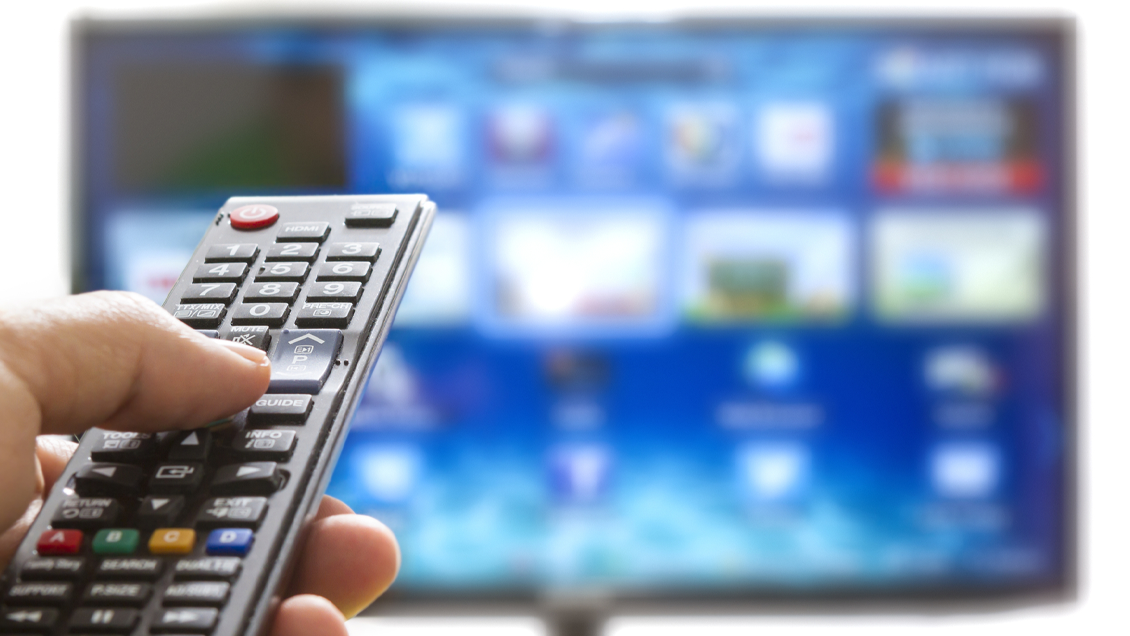
Подключение телевизора к Интернету открывает больше преимуществ — вы можете почувствовать, что используете возможности техники на полную. Появляется доступ к:
видео-сервисам: YouTube, Netflix, Megogo, Sweet.tv;
социальным платформам, мессенджерам и даже веб-браузеру;
IPTV-каналам и просмотр телепрограмм через Интернет;
фильмам, сериалам, игр и программам из постоянно обновляемых библиотек;
интерактивным функциям, таким как управление со смартфона, голосовые команды, рекомендации по интересам.
А если у вас телевизор более старого типа? Не беда. Его можно адаптировать к интернету. Для этого существует целый набор вспомогательных устройств: приставки, адаптеры, медиаплееры. Обо всем дальше в статье.
Как проверить, поддерживает ли телевизор подключение к Интернету
Это можно проверить очень просто:
Возьмите пульт и включите телевизор.
Зайдите в главное меню (опция Settings, Настройки или похожая).
Выделите раздел «Сеть», «Интернет», «Wi-Fi».
Если есть опция подключения — это Smart TV или модель, поддерживающая подключение к Интернету.
Если вы видите только стандартные настройки изображения/звука — вероятно, это обычная модель без Smart-функций.
Что такое Smart TV?
Это телевизор, который имеет:
собственную операционную систему;
встроенная память и процессор;
возможность устанавливать программы и обновлять систему;
доступ к сети через Wi-Fi или LAN;
функцию дистанционного управления с телефона или планшета.
Такие телевизоры часто даже не нуждаются в тюнере — IPTV уже интегрирован. Но все равно некоторые модели имеют USB или HDMI входы для дополнительных устройств.
Если телевизор не Smart?
Не беда. Даже телевизор с 2010-х или старше можно осовременить. Просто нужен адаптер или дополнительное устройство: TV Box, Chromecast, игровая консоль (PlayStation, Xbox) или даже телефон, или компьютер с HDMI-кабелем.
Варианты подключения телевизора к Интернету

Если вы выбираете лучший способ для себя, то все зависит от того, какая у вас модель телевизора, есть ли дополнительные функции (такие, как Smart TV), Wi-Fi-модуль. Важно и то, какие порты доступны, а также как расположен сам телевизор относительно маршрутизатора. Может быть так, что подойдет и обычное беспроводное соединение. А может потребоваться провод или какие-то дополнительные устройства. Теперь рассмотрим основные способы более подробно.
Подключение через встроенный Wi-Fi
Об этом способе вы уже наверняка знаете – это использование Wi-Fi. Если у вас телевизор с функцией Smart TV и встроенным Wi-Fi-модулем (а это почти все модели последних лет), вам не нужны дополнительные устройства или кабели.
Как подключить:
Включите телевизор. Выделите настройки (кнопка «Settings» или «Меню» на пульте).
Найдите раздел «Сеть» или «Интернет».
Выберите тип подключения — Беспроводное (Wi-Fi).
Из списка доступных сетей найдите домашнюю Wi-Fi сеть.
Введите пароль. (Если не помните – пароль обычно указан на роутере или сохранен в телефоне).Подтвердите подключение. Через несколько секунд телевизор сообщит, что подключен к сети.
В чем удобство?
Не нужно тянуть провода через комнату.
Телевизор можно ставить в любом удобном месте, даже вдали от роутера.
Весь процесс занимает несколько минут.
Важно: качество соединения может зависеть от расстояния до роутера и толщины стен. Если видео тормозит или буферизуется, можно использовать Wi-Fi усилитель или подумать об Ethernet-соединении.
Варианты подключения у разных фирм телевизоров. Какие особенности?
Smart TV Samsung:
Имеет удобное меню «Настройки → Общие → Сеть». Автоматически подтягивает сильнейший сигнал. Также поддерживает функцию быстрого подключения к телефону через SmartThings.
LG Smart TV (на WebOS):
Меню простое – «Настройки → Сеть → Подключение к Wi-Fi». После первого ввода пароля телевизор запоминает сеть.
Sony Bravia (на Android TV или Google TV):
В главном меню имеется раздел «Сеть и Интернет». Часто предлагает подключение к Wi-Fi еще при первом включении телевизора.
Philips:
Также есть простое меню, но в некоторых моделях меню называется «Параметры». Иногда телевизор требует дополнительно обновить ПО после подключения к Интернету.
Все модели работают по одному принципу: находите сеть – вводите пароль – готово. Различия только в названиях разделов меню.
Подключение через Ethernet (LAN-кабель)
Если вам нужен максимально стабильный Интернет – например, для просмотра фильмов в 4K или запуска облачных игр – лучше использовать проводное соединение. С Ethernet-подключением вы получите более высокую скорость, а задержка будет минимальной, потому что такой способ не зависит от сигнала Wi-Fi.
Что нужно:
Телевизор с разъемом Ethernet (обычно подписан как LAN).
Домашний роутер со свободным портом LAN.Обычный сетевой кабель (LAN-кабель, патчкорд).
Как подключить – пошаговая инструкция:
Вставьте один конец кабеля LAN в роутер, в любой порт, обозначенный как LAN (обычно желтый или синий).
Другой конец вставьте в телевизор в соответствующий порт (LAN или Ethernet).
Включите телевизор и перейдите в меню «Сеть» → «Подключение через кабель».Телевизор автоматически определит соединение и получит IP-адрес.
Готово. После этого можно сразу пользоваться Интернетом.
В чем преимущество:
Быстрое соединение без потери качества сигнала.
Идеальный вариант для 4K/8K-видео, IPTV, онлайн-игр.
Не зависит от Wi-Fi покрытия.
Недостаток:
Нужен кабель. Если телевизор вдали от роутера, придется тянуть его через всю комнату или прокладывать по плинтусу.
Совет:
Если хотелось бы обойтись без проводов – но для вас важным фактором является стабильность Ethernet – попробуйте использовать Powerline-адаптеры, передающие Интернет через электросеть (от розетки до розетки).
Подключение через мобильную точку доступа
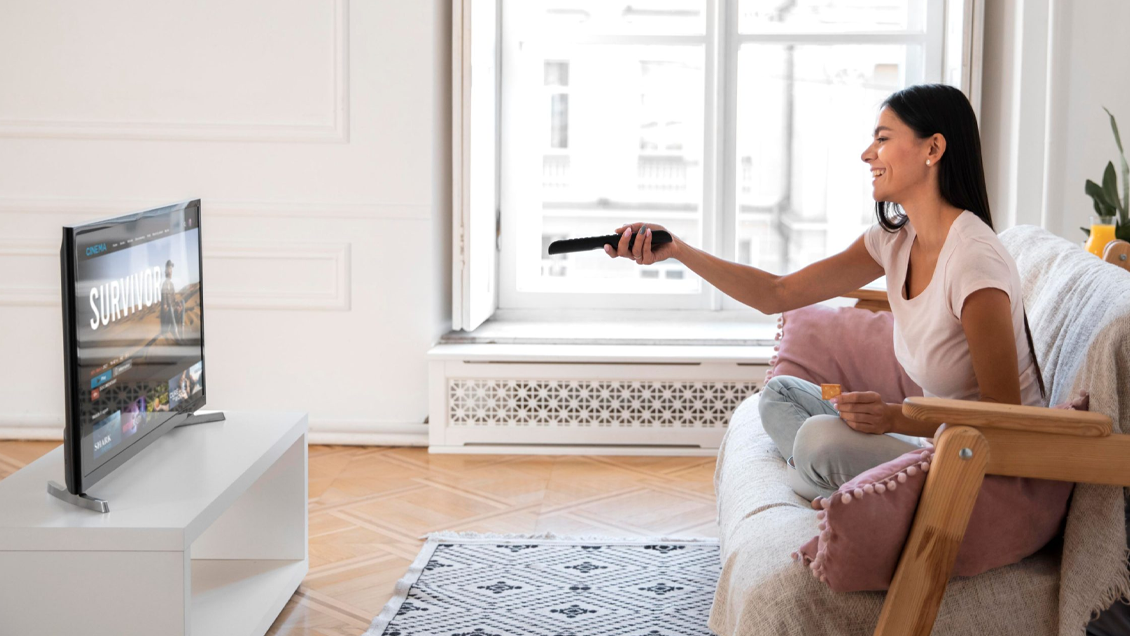
Что нужно:
Смартфон с мобильным Интернетом.
Телевизор с поддержкой Wi-Fi.
Как раздать Интернет с телефона:
На Android:
Зайдите в «Настройки» → «Передача данных» или «Мобильная сеть».
Выберите пункт «Точка доступа» или «Мобильная точка доступа».
Включите ее и установите имя сети и пароль.
Смартфон начнет раздавать Интернет как Wi-Fi-роутер.
На iPhone:
Выделите «Настройки» → «Личная точка доступа».
Включите «Разрешить другим подключаться».
Установите пароль.
Как подключить телевизор к этой точке доступа:
Зайдите в настройку сети телевизора.
Найдите созданную точку доступа с телефона.
Введите пароль – как в случае с обычным Wi-Fi.
Подключение установлено.
На что обратить внимание:
Как сделать обычный телевизор «умным»
Даже если у вашего телевизора нет Wi-Fi или даже HDMI – не все потеряно. Дополнительные устройства помогут из него сделать мультимедийный центр. Вы сможете смотреть видео и запускать приложения.
Устройство | Для чего подходит | Способ подключения | Примерная стоимость |
Smart-приставка (TV Box) | Полный функционал Smart TV | HDMI, Wi-Fi | от 1000 грн |
Chromecast / Android-адаптер | Передача контента с телефона | HDMI | от 1500 грн |
HDMI-адаптер | Зеркальное отображение экрана с телефона или ноутбука | HDMI или RCA | от 500 грн |
Игровая консоль (PS/Xbox) | Игры, видео, просмотр онлайн | HDMI | уже в комплекте |
Вопросы и проблемы при подключении телевизора к интернету
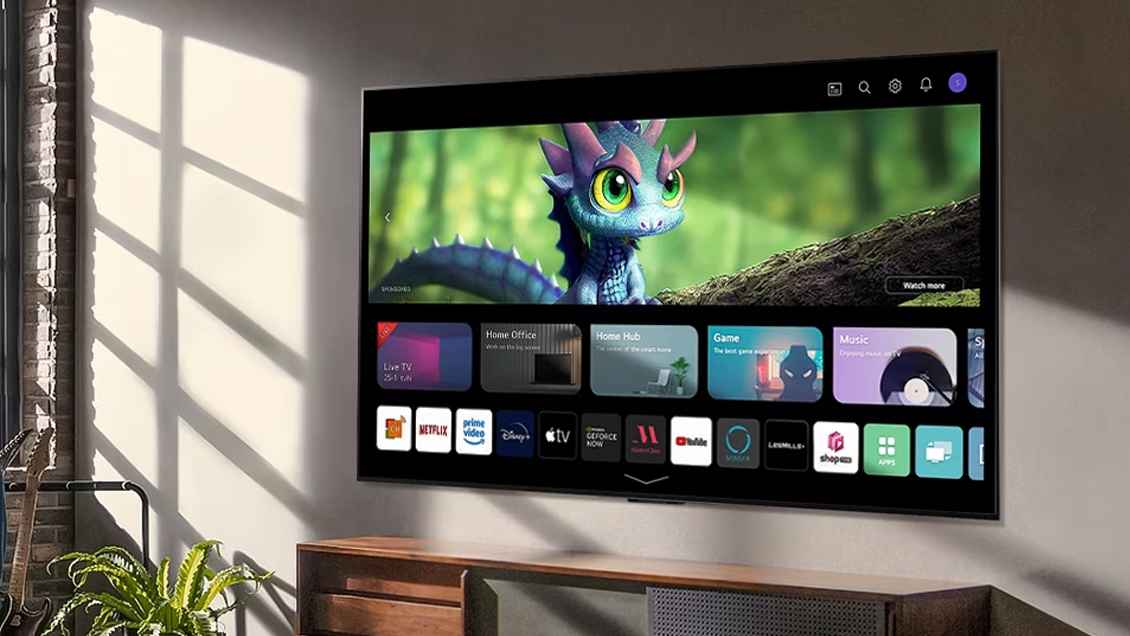
Ситуация знакома: все выглядит правильно, но соединения нет. Часто это могут быть пустяки, на которые вы просто не обратили внимания. Давайте разберемся, в чем может быть причина.
Почему телевизор не подключается к Интернету?
Даже если вы уже много раз подключали другие устройства к Wi-Fi, с телевизором может возникнуть определенные проблемы. Частые причины и способы решения:
Слабый сигнал Wi-Fi
Даже если все настроено правильно, телевизор может не «тянуть» сеть, если роутер стоит далеко или между ними много стен.
Что поможет: переместите роутер поближе к телевизору, если есть возможность. Используйте усилитель сигнала (репитер). Или попробуйте подключить телевизор через кабель (LAN).
Неверный пароль от Wi-Fi
Рекомендуется вводить правильные символы (регистр имеет значение). Кажется очевидным, но именно это одна из самых частых причин. Особенно, если вводить пароль с пульта или экранной клавиатуры – легко нажать не ту букву.
Что проверить: все ли буквы введены правильно? Учтены ли большие и строчные буквы? Возможно, пароль изменился недавно, а телевизор пытается подключиться к старому.
Устаревшее ПО телевизора
Может быть, ваш телевизор давно не обновлялся? Если модель не нова, а вы еще никогда не обновляли ее программное обеспечение, это может мешать подключению. Новые маршрутизаторы используют современные протоколы безопасности, с которыми старая прошивка может не справляться.
Как действовать: зайдите в настройки → Поддержка или О системе → Обновление ПО. Если нет доступа к Интернету, попробуйте обновить прошивку через USB, загрузив ее с официального сайта производителя.
Телевизор не получает IP-адрес
Это происходит, когда автоматическое назначение адресов (DHCP) на роутере выключено или работает нестабильно.
Что можно сделать:
Перезагрузить роутер.
Включить функцию DHCP в настройках.Или вручную указать IP-адрес в настройках телевизора (в большинстве случаев подойдет 192.168.1.х).
Телевизор не видит сеть
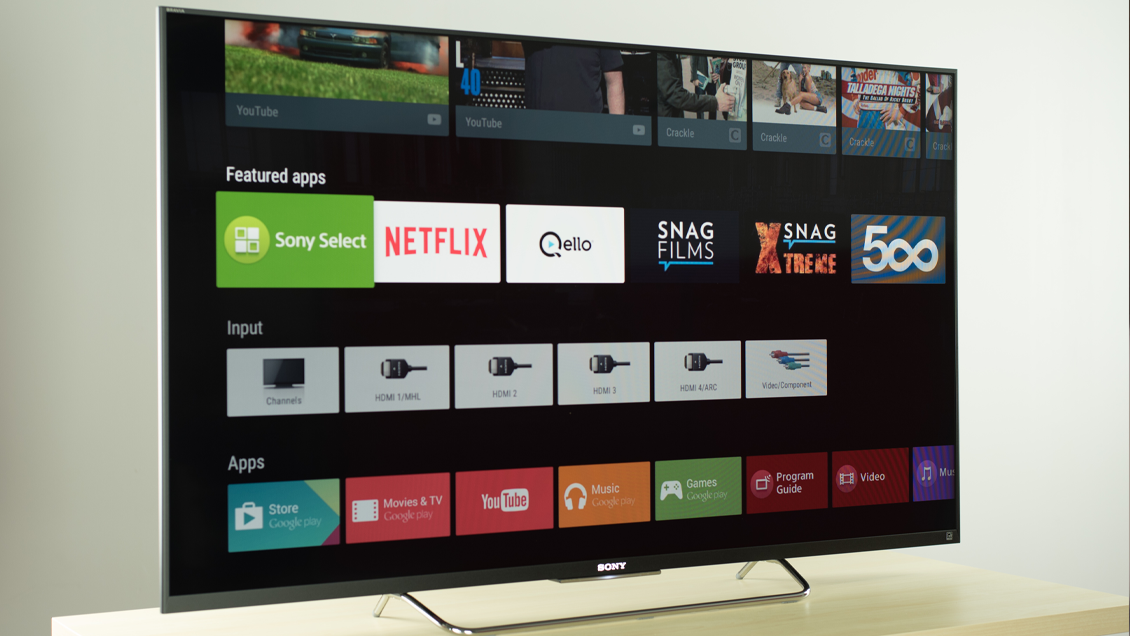
Если в списке доступных сетей ваша домашняя не появляется, есть несколько возможных пояснений:
Конфликт частот — некоторые старые телевизоры видят всего 2.4 ГГц, а новые маршрутизаторы — всего 5 ГГц. Если телевизор старше — выбирайте сеть с частотой 2.4 ГГц.
Сеть скрыта — тогда ее придется добавить вручную, введя название и пароль.
Слабый сигнал — особенно, если телевизор стоит в дальней комнате, за несколькими стенами.
Совет: в настройках роутера включите обе частоты – 2.4 и 5 ГГц. Дайте им разные названия, чтобы знать, к какому именно вы подключаетесь.
Конфликт устройств в сети
Если в сети подключено много устройств, иногда возникает ситуация, когда новое не может получить адрес или «зависает» из-за конфликта. Попытайтесь перезагрузить телевизор и роутер. Очистить настройки сети на телевизоре (есть опция в меню). Проверьте, нет ли фильтрации по MAC-адресам в роутере.
Блокировка на уровне роутера
В настройках некоторых роутеров бывает активирована функция, позволяющая подключаться только к «доверенным» устройствам. В этом случае телевизор может видеть сеть, но не подключаться.
Что проверить: MAC-фильтрация — не включена ли она. Можно временно отключить все ограничения, чтобы проверить, действительно ли причина в этом.
Телевизор завис или «неадекватно» реагирует
Иногда – это банальный глюк. Все работает, но именно сейчас телевизор отказывается видеть сеть или зависает на этапе подключения.
Простое решение: выключите телевизор с розетки на 30-60 секунд. Перезагрузите роутер. Зайдите в настройку сети и начните подключение с нуля.
Когда следует обратиться за помощью?
Если все перепробовали, но подключения еще нет — не стесняйтесь обратиться в службу поддержки производителя телевизора или провайдера Интернета. Часто проблема бывает совсем проста, но нуждается во взгляде со стороны.
Сколько интернет потребляет телевизор?
Формат просмотра | Объем трафика в час | Минимальная скорость соединения |
YouTube 480p | ~500 МБ | 2–3 Мбит/с |
YouTube 1080p | ~1,5-2 МБ | 5-8 Мбит/с |
Netflix 4K | ~7 МБ | 25 Мбит/с |
Итоговая таблица: какой способ подключения подойдет именно вам?
Тип телевизора | Способ подключения | Преимущества |
Smart TV (новый) | Wi-Fi или LAN-кабель | Простая настройка, быстрый доступ к онлайн-сервисам, без дополнительных устройств |
Телевизор с HDMI, без Smart | Android/Apple TV-приставка через HDMI | Дает все функции Smart TV, значительно дешевле покупки нового телевизора |
Старая модель (без HDMI) | RCA-адаптер + приставка | Бюджетный способ «оживить» старый телевизор, доступ к Интернет-контенту |
Любой телевизор в пути | Смартфон как точка доступа (через Wi-Fi) | Временное решение без роутера — на даче, в отеле, в пути |
Заключение
Нет «универсального» способа, который был бы лучше для всех. Но есть хорошие варианты – для каждого. Кому достаточно быстро подключить телевизор к домашнему Wi-Fi. Кто-то предпочтет проводное соединение для стабильного 4K. А кто-то оживит старенький телевизор с помощью недорогой приставки. Главное – знать, что сегодня подключить телевизор к Интернету не сложно. Даже если модель без Smart-функций – у вас всегда есть вариант. И это точно дешевле, чем покупать новую технику «вслепую».