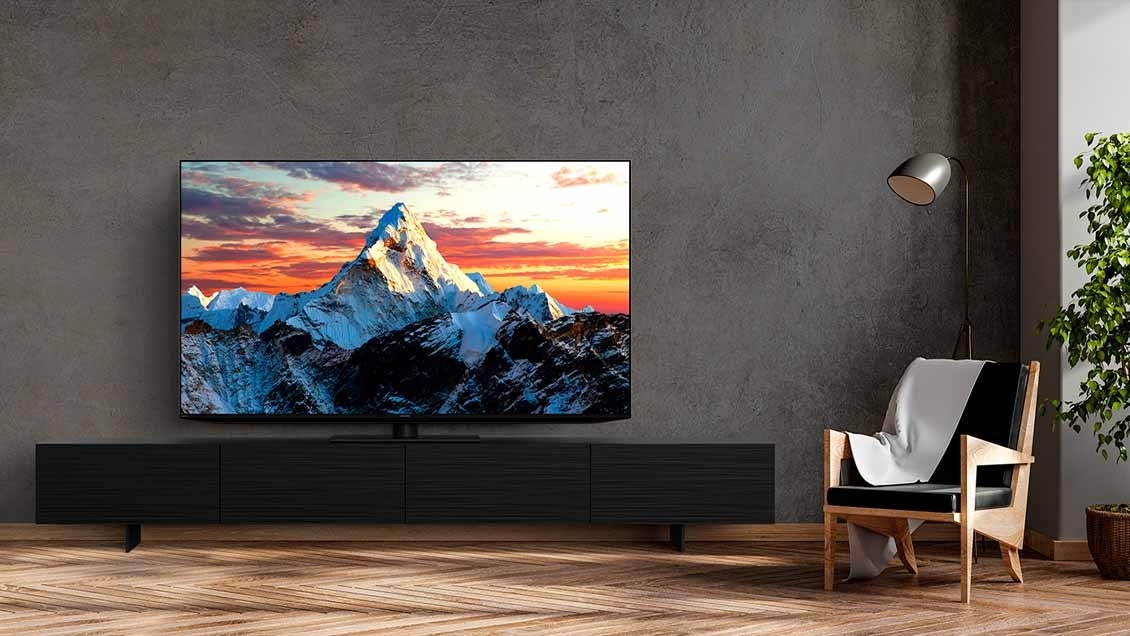
Усе про підключення телевізора до Інтернету: інструкції, поради, варіанти

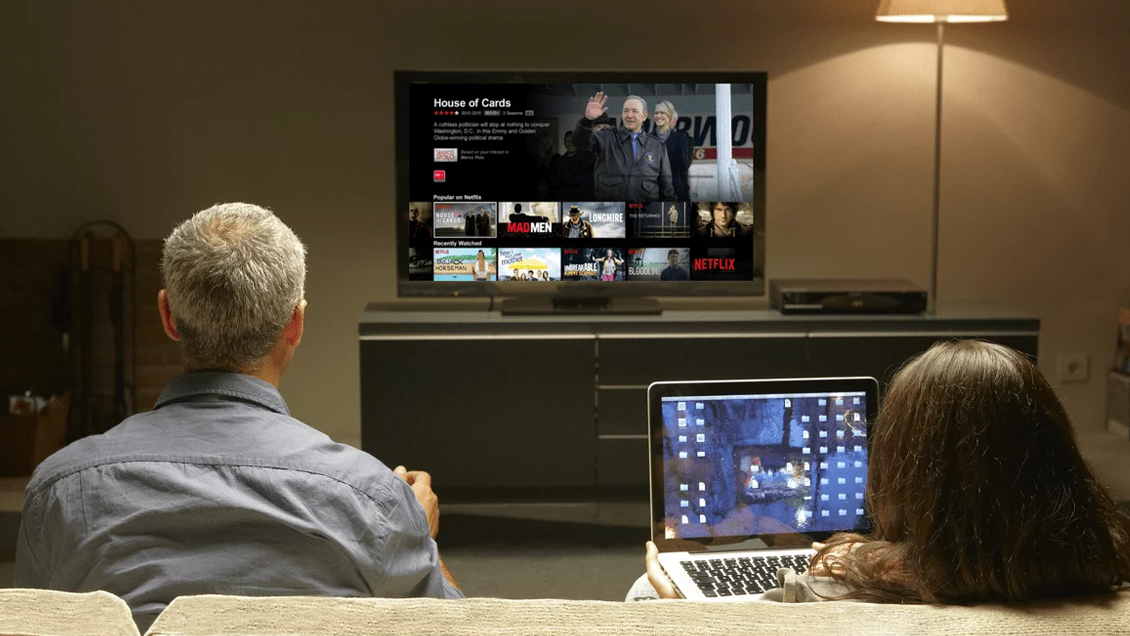
Часом хочеться активного дозвілля, з ночівлею в наметі чи підкоренням гірських вершин. Та коли повертаєшся додому, хочеться просто ввімкнути телевізор, щоб подивитися YouTube або фільм на Netflix. Знайомо? Якщо ви не знаєте, як під’єднати інтернет до свого телевізора — не хвилюйтеся. Ми тут, щоб допомогти. Це гайд простими словами, де ми пояснимо, як підключити будь-який телевізор до Інтернету. Ми врахували дії за різних ситуацій — від новенького Smart TV до старенького телевізора без Wi-Fi. Так, щоб навіть людина без технічного досвіду впоралась самостійно. Ви дізнаєтесь про всі варіанти підключення, доступні моделі гаджетів, важливі функції та особливості експлуатації.
Навіщо телевізору Інтернет і які моделі його підтримують?
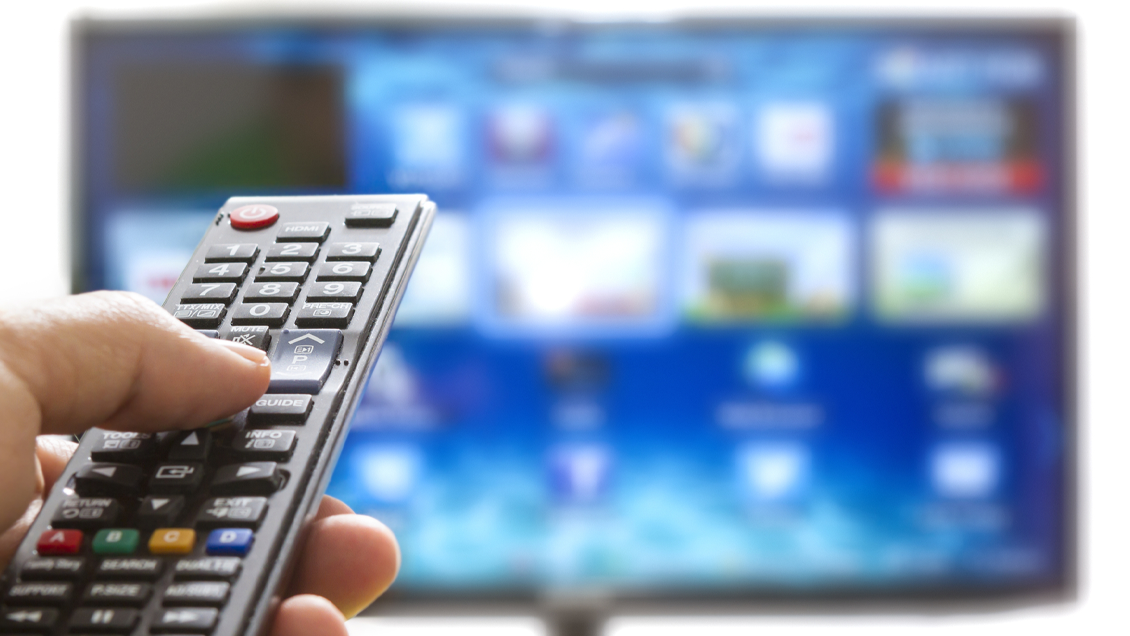
Підключення телевізора до Інтернету відкриває більше переваг — тож ви можете відчути, що використовуєте можливості техніки на повну. З'являється доступ до:
відео-сервісів: YouTube, Netflix, Megogo, Sweet.tv;
соціальних платформ, месенджерів та навіть веб-браузера;
IPTV-каналів і перегляду телепрограм через Інтернет;
фільмів, серіалів, ігор і програм з бібліотек, які постійно оновлюються;
інтерактивних функцій, як-от керування зі смартфона, голосові команди, рекомендації за інтересами.
А якщо у вас телевізор старішого типу? Не біда. Його також можна адаптерити до інтернету. Для цього існує цілий набір допоміжних пристроїв: приставки, адаптери, медіаплеєри тощо. Про все — далі в статті.
Як перевірити, чи підтримує телевізор підключення до Інтернету
Це можна перевірити дуже просто:
Візьміть пульт і увімкніть телевізор.
Зайдіть у головне меню (опція «Settings», «Налаштування» або схожа).
Перейдіть до розділу «Мережа», «Інтернет», «Wi-Fi».
Якщо там є опція з'єднання — це Smart TV або модель, яка підтримує підключення до Інтернету.
Якщо бачите лише стандартні налаштування зображення/звуку — ймовірно, це звичайна модель без Smart-функцій.
Що таке Smart TV?
Це телевізор, який має:
власну операційну систему;
вбудовану пам’ять і процесор;
можливість встановлювати програми й оновлювати систему;
доступ до мережі через Wi-Fi або LAN;
функцію дистанційного керування з телефона або планшета.
Такі телевізори часто навіть не потребують тюнера — IPTV вже інтегрований. Але все одно деякі моделі мають USB або HDMI-входи для додаткових пристроїв.
Якщо телевізор не Smart?
Не біда. Навіть телевізор із 2010-х чи старший можна осучаснити. Просто потрібен адаптер або додатковий пристрій: TV Box, Chromecast, ігрова консоль (PlayStation, Xbox) або навіть ваш телефон або комп’ютер з HDMI-кабелем.
Варіанти підключення телевізора до Інтернету

Якщо ви обираєте кращий спосіб для себе, то тут все залежать від того, яка у вас модель телевізора, чи є додаткові функції (такі як Smart TV), Wi-Fi-модуль. Важливо і те, які порти доступні, а також як розташований сам телевізор щодо маршрутизатора. Може бути так, що підійде і звичайне бездротове з'єднання. А можливо, буде потрібен провід чи якісь додаткові пристрої. Тепер розгляньмо основні способи більш детально.
Підключення через вбудований Wi-Fi
Про цей спосіб ви вже напевне знаєте — це використання Wi-Fi. Якщо у вас телевізор із функцією Smart TV та вбудованим Wi-Fi-модулем (а це майже всі моделі останніх років), вам будуть непотрібні додаткові пристрої чи кабелі.
Як підключити:
Увімкніть телевізор. Перейдіть у налаштування (кнопка «Settings» або «Меню» на пульті).
Знайдіть розділ «Мережа» або «Інтернет».
Виберіть тип підключення — «Бездротове (Wi-Fi)».
Зі списку доступних мереж знайдіть свою домашню Wi-Fi мережу.
Введіть пароль. (Якщо не пам’ятаєте — пароль зазвичай вказаний на роутері або збережений у вашому телефоні).Підтвердьте підключення. Через кілька секунд телевізор повідомить, що підключений до мережі.
У чому зручність?
Не потрібно тягнути дроти через кімнату.
Телевізор можна ставити в будь-якому зручному місці, навіть далеко від роутера.
Весь процес займає кілька хвилин.
Важливо: якість з’єднання може залежати від відстані до роутера та товщини стін. Якщо відео гальмує або буферизується, можна використати Wi-Fi підсилювач або подумати про Ethernet-з'єднання.
Варіанти підключення у різних фірм телевізорів. Які є особливості?
Samsung Smart TV:
Має зручне меню «Налаштування → Загальні → Мережа». Автоматично підтягує найсильніший сигнал. Також підтримує функцію «швидкого підключення» до телефону через SmartThings.
LG Smart TV (на WebOS):
Меню просте — «Налаштування → Мережа → Підключення до Wi-Fi». Після першого введення пароля телевізор запам’ятовує мережу.
Sony Bravia (на Android TV або Google TV):
Має окремий розділ «Мережа та Інтернет» у головному меню. Часто пропонує підключення до Wi-Fi ще при першому ввімкненні телевізора.
Philips:
Також має просте меню, але в деяких моделях меню називається «Параметри». Іноді телевізор просить додатково оновити ПЗ після підключення до Інтернету.
Усі моделі працюють за одним принципом: знаходите мережу — вводите пароль — готово. Відмінності лише в назвах розділів меню.
Підключення через Ethernet (LAN-кабель)
Якщо вам потрібен максимально стабільний Інтернет — наприклад, для перегляду фільмів у 4K або запуску хмарних ігор — краще використовувати дротове з’єднання. З Ethernet-підключенням ви матимете більш високу швидкість, а затримка буде мінімальною, бо такий спосіб не залежить від сигналу Wi-Fi.
Що потрібно:
Телевізор із роз’ємом Ethernet (зазвичай підписано як «LAN»).
Домашній роутер із вільним портом LAN.Звичайний мережевий кабель (LAN-кабель, «патчкорд»).
Як підключити — покрокова інструкція:
Вставте один кінець LAN-кабелю в роутер, у будь-який порт, позначений як LAN (зазвичай жовтий або синій).
Інший кінець вставте в телевізор, у відповідний порт (LAN або Ethernet).
Увімкніть телевізор і зайдіть у меню «Мережа» → «Підключення через кабель».Телевізор автоматично визначить з’єднання та отримає IP-адресу.
Готово. Після цього можна одразу користуватися Інтернетом.
У чому перевага:
Швидке з’єднання без втрати якості сигналу.
Ідеальний варіант для 4K/8K-відео, IPTV, онлайн-ігор.
Не залежить від Wi-Fi покриття.
Недолік:
Потрібен кабель. Якщо телевізор далеко від роутера, доведеться тягнути його через всю кімнату або прокладати по плінтусу.
Порада:
Якщо хотілось би обійтись без дротів — але для вас важливим фактором є стабільність Ethernet — спробуйте використати Powerline-адаптери, які передають Інтернет через електромережу (від розетки до розетки).
Підключення через мобільну точку доступу
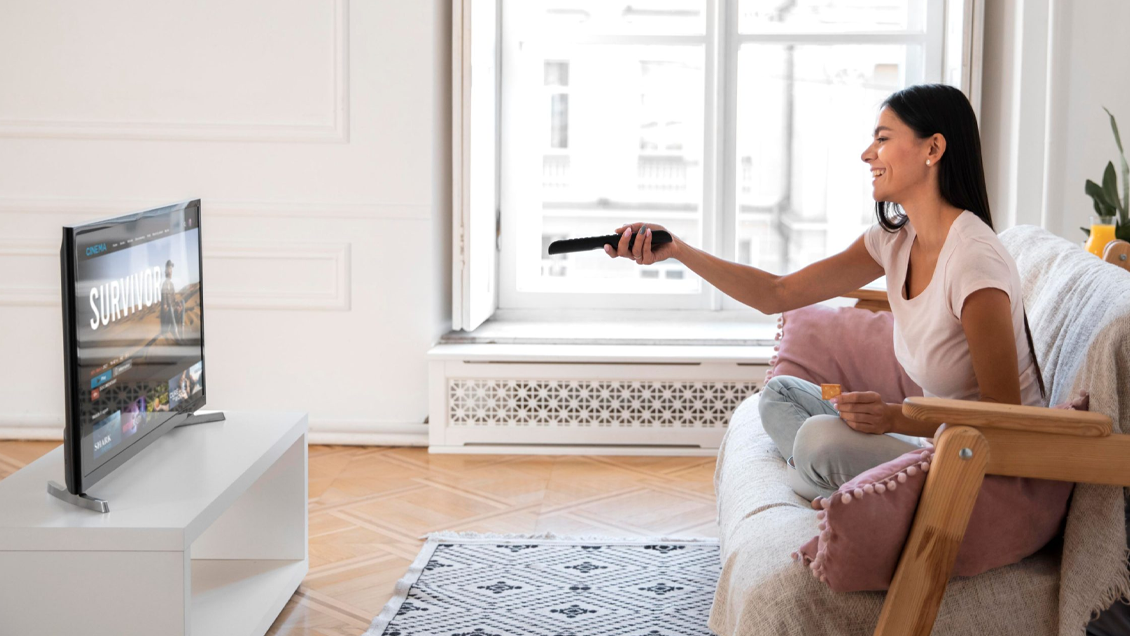
Що потрібно:
Смартфон з мобільним інтернетом.
Телевізор з підтримкою Wi-Fi.
Як роздати Інтернет з телефону:
На Android:
Зайдіть у «Налаштування» → «Передача даних» або «Мобільна мережа».
Виберіть «Точка доступу» або «Мобільна точка доступу».
Увімкніть її та встановіть назву мережі й пароль.
Смартфон почне роздавати Інтернет як Wi-Fi-роутер.
На iPhone:
Перейдіть у «Налаштування» → «Особиста точка доступу».
Увімкніть «Дозволити іншим підключатися».
Встановіть пароль
Як підключити телевізор до цієї точки доступу:
Зайдіть у налаштування мережі телевізора.
Знайдіть створену точку доступу зі свого телефону.
Введіть пароль — як у випадку зі звичайним Wi-Fi.
Підключення встановлено.
На що звернути увагу:
Як зробити звичайний телевізор «розумним»
Навіть якщо у вашого телевізора немає Wi-Fi або навіть HDMI — не все втрачено. Додаткові пристрої допоможуть зробити з нього мультимедійний центр. А ви зможете дивитись відео та запускати додатки.
Пристрій | Для чого підходить | Спосіб підключення | Орієнтовна вартість |
Smart-приставка (TV Box) | Повний функціонал Smart TV | HDMI, Wi-Fi | від 1000 грн |
Chromecast / Android-донгл | Передача контенту з телефона | HDMI | від 1500 грн |
HDMI-адаптер | Дзеркальне відображення екрана з телефону або ноутбука | HDMI або RCA | від 500 грн |
Ігрова консоль (PS/Xbox) | Ігри, відео, перегляд онлайн | HDMI | вже в комплекті |
Запитання та проблеми при підключенні телевізора до інтернету
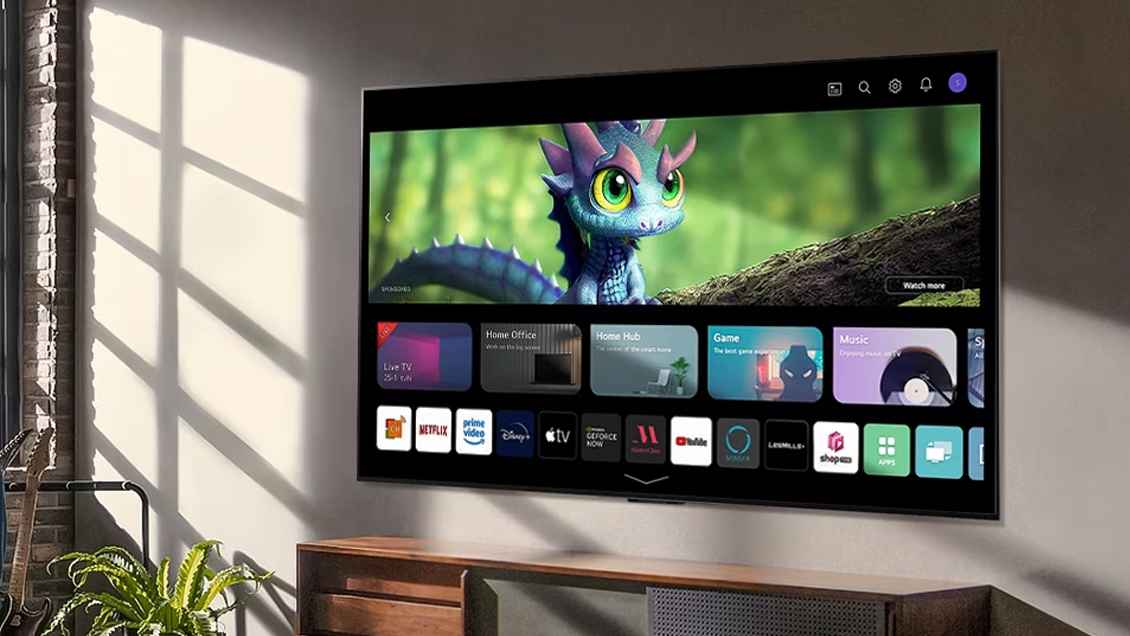
Ситуація знайома: усе виглядає правильно, але з’єднання нема. Часто це можуть бути дрібниці, на які ви просто не звернули уваги. Давайте розберемось, у чому може бути причина.
Чому телевізор не підключається до Інтернету?
Навіть якщо ви вже багато разів підключали інші пристрої до Wi-Fi, з телевізором може виникнути певна плутанина. Найчастіші причини та способи вирішення:
Слабкий сигнал Wi-Fi
Навіть якщо все налаштовано правильно, телевізор може не «тягнути» мережу, якщо роутер стоїть далеко або між ними багато стін.
Що допоможе: перемістіть роутер ближче до телевізора, якщо є така можливість. Використовуйте підсилювач сигналу (репітер). Або спробуйте підключити телевізор через кабель (LAN).
Неправильний пароль від Wi-Fi
Що перевірити: чи всі літери введено правильно? Чи враховано великі й малі букви? Можливо, пароль змінився недавно, а телевізор намагається під'єднатися до старого.
Застаріле ПЗ телевізора
Можливо, ваш телевізор давно не оновлювався? Якщо модель не нова, а ви ще ніколи не оновлювали її програмне забезпечення, — це може заважати підключенню. Нові маршрутизатори використовують сучасні протоколи безпеки, з якими стара прошивка може не справлятись.
Як діяти: зайдіть у налаштування → «Підтримка» або «Про систему» → «Оновлення ПЗ». Якщо немає доступу до Інтернету — спробуйте оновити прошивку через USB, завантаживши її з офіційного сайту виробника.
Телевізор не отримує IP-адресу
Це буває, коли автоматичне призначення адрес (DHCP) на роутері вимкнено або працює нестабільно.
Що можна зробити:
Перезавантажити роутер.
Увімкнути функцію DHCP у його налаштуваннях.Або вручну вказати IP-адресу в налаштуваннях телевізора (у більшості випадків підійде 192.168.1.х).
Телевізор не бачить мережу
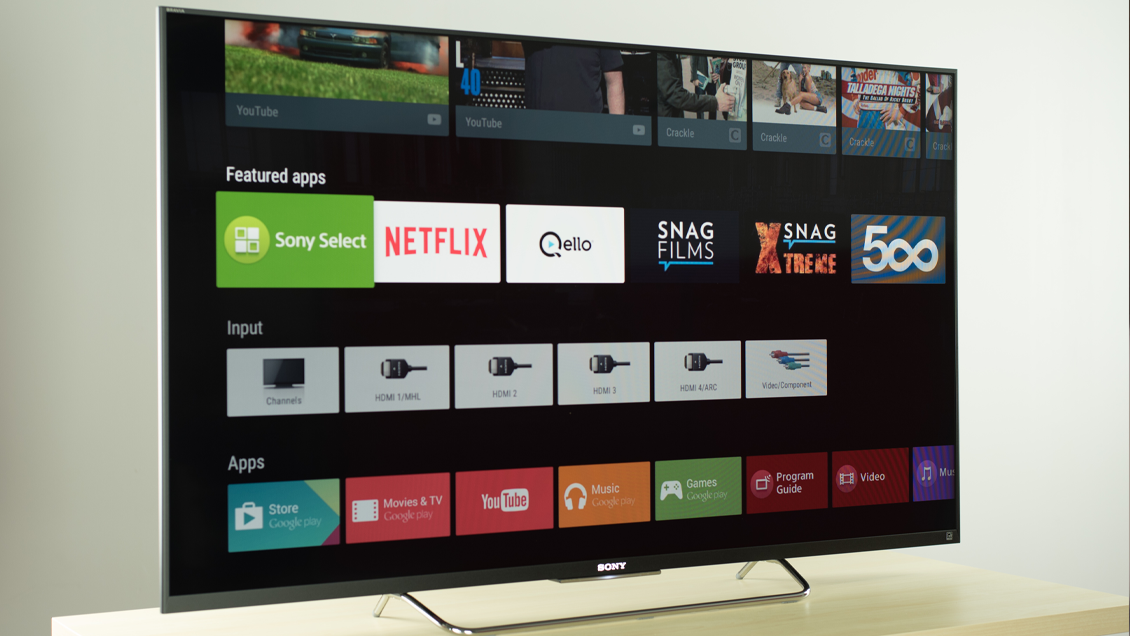
Якщо у списку доступних мереж ваша домашня не з’являється, є кілька можливих пояснень:
Конфлікт частот — деякі старі телевізори бачать лише 2.4 ГГц, а нові маршрутизатори — лише 5 ГГц. Якщо телевізор старіший — обирайте мережу з частотою 2.4 ГГц.
Мережа прихована — тоді її доведеться додати вручну, ввівши назву та пароль.
Слабкий сигнал — особливо якщо телевізор стоїть у дальній кімнаті, за кількома стінами.
Порада: у налаштуваннях роутера увімкніть обидві частоти — 2.4 та 5 ГГц. Дайте їм різні назви, щоб знати, до якої саме ви підключаєтесь.
Конфлікт пристроїв у мережі
Якщо в мережі підключено багато пристроїв, іноді виникає ситуація, коли новий не може отримати адресу або «зависає» через конфлікт. Спробуйте перезавантажити телевізор і роутер. Очистити налаштування мережі на телевізорі (є така опція в меню). Перевірити, чи немає фільтрації за MAC-адресами в роутері.
Блокування на рівні роутера
У налаштуваннях деяких роутерів буває активована функція, що дозволяє підключатися лише «довіреним» пристроям. У такому разі телевізор може бачити мережу, але не підключатися.
Що перевірити: MAC-фільтрацію — чи не ввімкнена вона. Можна тимчасово вимкнути всі обмеження, щоб перевірити, чи дійсно причина в цьому.
Телевізор завис або «неадекватно» реагує
Іноді — це банальний глюк. Все працює, але саме зараз телевізор відмовляється бачити мережу або зависає на етапі з'єднання.
Просте рішення: вимкніть телевізор з розетки на 30–60 секунд. Перезавантажте роутер. Зайдіть у налаштування мережі й почніть підключення «з нуля».
Коли варто звернутись по допомогу?
Якщо все перепробували, але підключення досі немає — не соромтесь звернутись до служби підтримки виробника телевізора або провайдера Інтернету. Часто проблема буває зовсім проста, але потребує погляду зі сторони.
Скільки інтернету споживає телевізор?
Формат перегляду | Обсяг трафіку на годину | Мінімальна швидкість з’єднання |
YouTube 480p | ~500 МБ | 2–3 Мбіт/с |
YouTube 1080p | ~1,5-2 МБ | 5-8 Мбіт/с |
Netflix 4K | ~7 МБ | 25 Мбіт/с |
Підсумкова таблиця: який спосіб підключення підійде саме вам?
Тип телевізора | Спосіб підключення | Переваги |
Smart TV (новий) | Wi-Fi або LAN-кабель | Просте налаштування, швидкий доступ до онлайн-сервісів, без додаткових пристроїв |
Телевізор із HDMI, без Smart | Android/Apple TV-приставка через HDMI | Дає всі функції Smart TV, значно дешевше за покупку нового телевізора |
Стара модель (без HDMI) | RCA-адаптер + приставка | Бюджетний спосіб «оживити» старий телевізор, доступ до Інтернет-контенту |
Будь-який телевізор у дорозі | Смартфон як точка доступу (через Wi-Fi) | Тимчасове рішення без роутера — на дачі, у готелі, в дорозі |
Висновок
Немає «універсального» способу, який був би кращим для всіх. Але є хороші варіанти — для кожного. Комусь достатньо швидко підключити телевізор до домашнього Wi-Fi. Хтось віддасть перевагу дротовому з’єднанню для стабільного 4K. А хтось оживить старенький телевізор за допомогою недорогої приставки. Головне — знати, що сьогодні підключити телевізор до Інтернету не складно. Навіть якщо модель без Smart-функцій — у вас завжди є варіант. І це точно дешевше, ніж купувати нову техніку «наосліп».