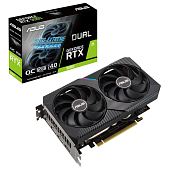
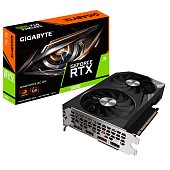
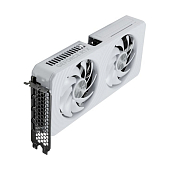
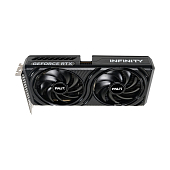
Як зрозуміти, чи підійде відеокарта до материнської плати

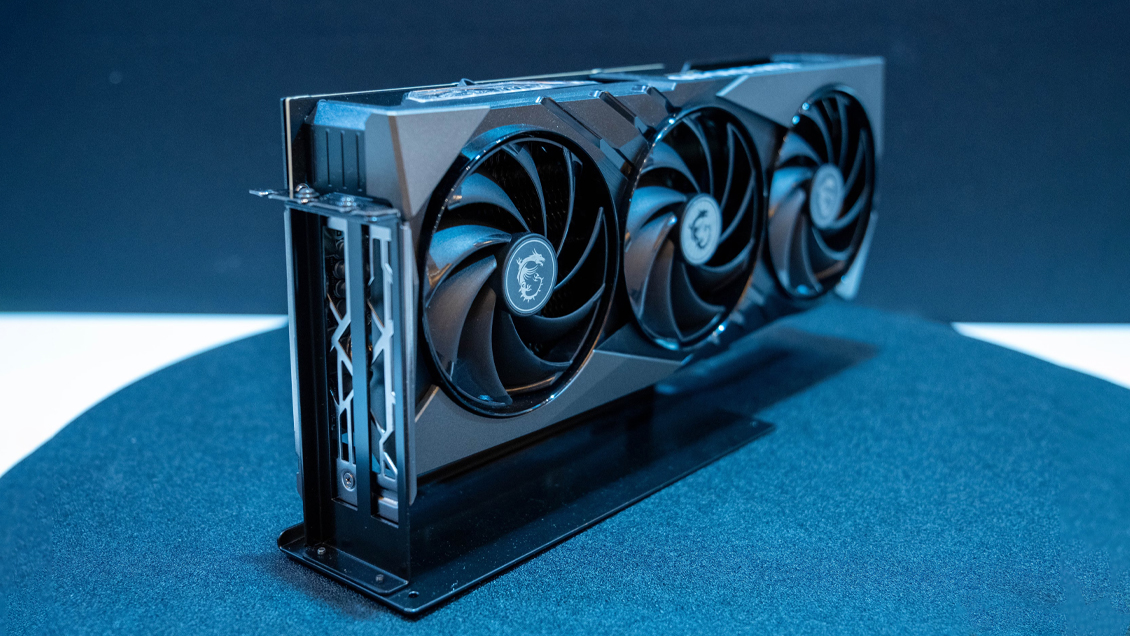
Збираєте або оновлюєте компʼютер? Важливо перевірити сумісність материнської плати і відеокарти. І це не тільки про розʼєми. Але і про те, чи все буде працювати належним чином. Чи підтримуватиме плата потрібний інтерфейс, чи вистачить місця в корпусі і чи впорається блок живлення. Розберемося, як поєднати ці вузли ПК.
Як підібрати відеокарту до материнської плати
Підбір графічного адаптера це не тільки про потужність і ціну. Важливо, щоб він фізично і технічно вписався у вашу систему. Нижче короткий список того, що варто перевірити перед покупкою:
Перевірте тип слота під карту на материнській платі (МП).
Переконайтеся, що форм-фактор підходить під ваш корпус.
Порівняйте покоління PCIe. Старі і нові версії сумісні, але є нюанси.
Перевірте, чи витримає блок живлення новий пристрій.
Уточніть, чи не обмежить материнська плата роботу відеоадаптера (за пропускною здатністю або BIOS).
Якщо це апгрейд старого ПК, переконайтеся, що немає обмежень по UEFI і підтримці драйверів.
Переконайтеся, що система підтримує роботу з декількома відеокартами (якщо є необхідність).
Параметри сумісності материнської плати і відеокарти
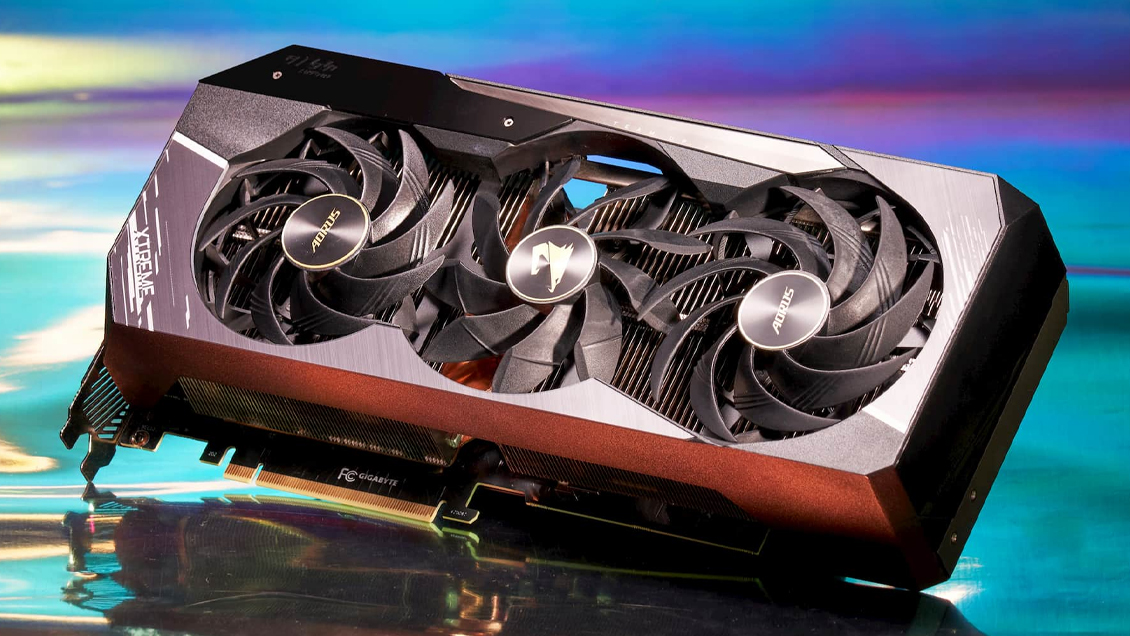
Мова йде не тільки про наявність потрібного слота. Важливо, як плата взаємодіє з різними поколіннями відеоадаптерів. Які режими і функції вона підтримує. Також на роботу можуть впливати особливості прошивки, тип чіпсета і загальна архітектура системи. Все це визначає, чи буде працювати відеокарта на максимумі або в урізаному режимі. Якщо ви на етапі вибору комплектуючих, заздалегідь подивіться характеристики доступних моделей в розділі материнських плат. Це допоможе уникнути несумісності.
Розʼєми та інтерфейси підключення
Раніше для підключення графічних плат використовувалися різні інтерфейси: AGP (застарілий) або більш рідкісні варіанти на зразок PCI і PCIe x4/x8. Сьогодні все зводиться до універсального рішення — PCI Express x16. Цей розʼєм використовується в сучасних МП і підтримується актуальними відеокартами. Він забезпечує високу пропускну здатність. Підходить для бюджетних і дорогих моделей.
Потрібно брати до уваги і покоління PCI Express x16. Існує 2.0, 3.0, 4.0, 5.0 і навіть 6.0. Вони сумісні між собою. Але, припустимо, при підключенні карти PCIe 4.0 до плати з підтримкою тільки PCIe 3.0, швидкість роботи буде обмежена можливостями більш старої версії. Не критично, але трохи впливає на продуктивність в «важких» завданнях.
Перевірити інтерфейс вашої МП можна на сайті виробника. Або в уже встановленій системі через програми на зразок CPU-Z. Головне — переконатися, що є саме слот PCIe x16. Оскільки інші розʼєми занадто повільні або фізично не підійдуть для повноцінної відеокарти.
Додаткові технології
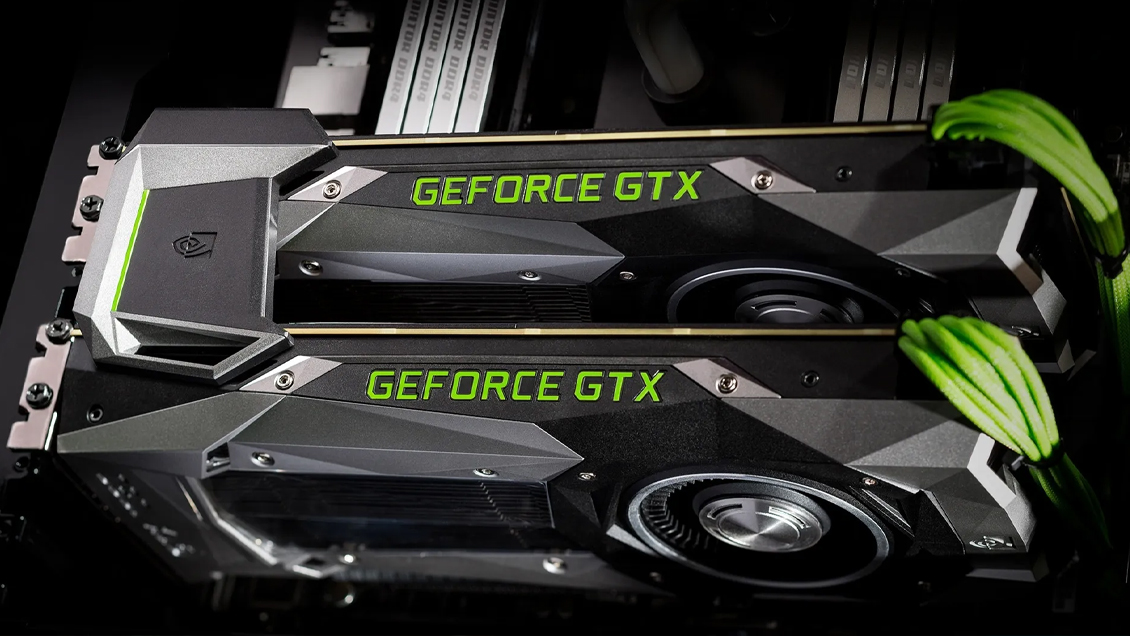
У нульових роках виробники активно просували технології обʼєднання декількох відеокарт (GPU) — NVIDIA SLI і AMD CrossFire. З їх допомогою встановлювали 2 і більше відеоадаптерів для високої продуктивності. З часом технологія втратила актуальність. Ігри та програми перестали підтримувати роботу з декількома GPU. А нові пристрої стали досить потужними, щоб справлятися з навантаженням самостійно.
Для професійних завдань NVIDIA також пропонувала технологію NVLink. Це був більш просунутий аналог SLI з більш високою швидкістю обміну даними. Але NVLink підтримується тільки в дорогих картах рівня RTX 3090 і вище. І в основному не використовується в домашніх ПК.
Якщо ви все ж розглядаєте установку декількох відеокарт, перевірте, чи підтримує ваша МП відповідну технологію. А також, скільки слотів PCIe вона може надати.
Правильний підбір процесора під відеокарту
Щоб відеоадаптер працював на повну потужність, важливо, щоб він працював у команді з відповідним процесором. Слабкий процесор не встигатиме обробляти дані. Відеокарта почне простоювати. У цьому випадку ви не отримаєте тієї продуктивності, за яку заплатили.
При виборі краще орієнтуватися на баланс. Потужна карта вимагає продуктивного процесора. Особливо, якщо ви граєте у високій роздільній здатності або запускаєте «важкі» програми. Також потрібно враховувати сумісність процесора і материнської плати: сокет, чіпсет, тип памʼяті.
Робочий режим відеокарти
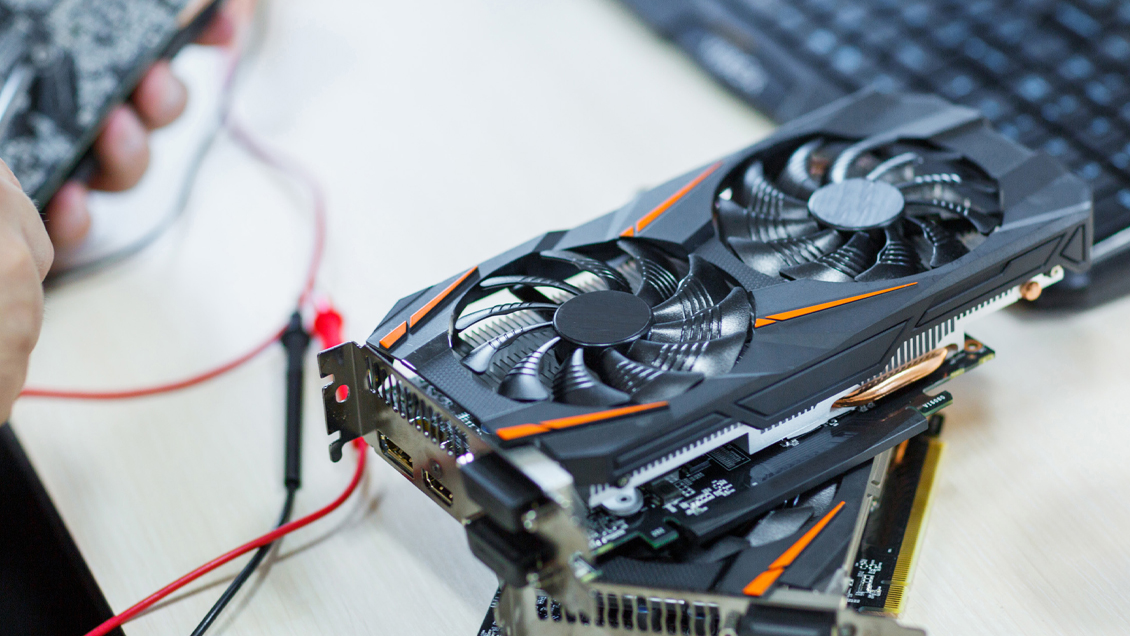
Фізична сумісність пристрою з МП не гарантує її роботу в повному обсязі. Важливо, щоб плата забезпечувала потрібний режим підключення. Найчастіше це PCI Express x16. Іноді слот працює тільки в режимі x8 або навіть x4 через особливості чіпсета або конфігурації інших компонентів.
Знижений режим пропускної здатності не завжди є критичним для повсякденних завдань. Але може вплинути на продуктивність у важких навантаженнях. Припустимо, в рендерингу або роботі з великими обсягами даних.
Фізична і габаритна сумісність
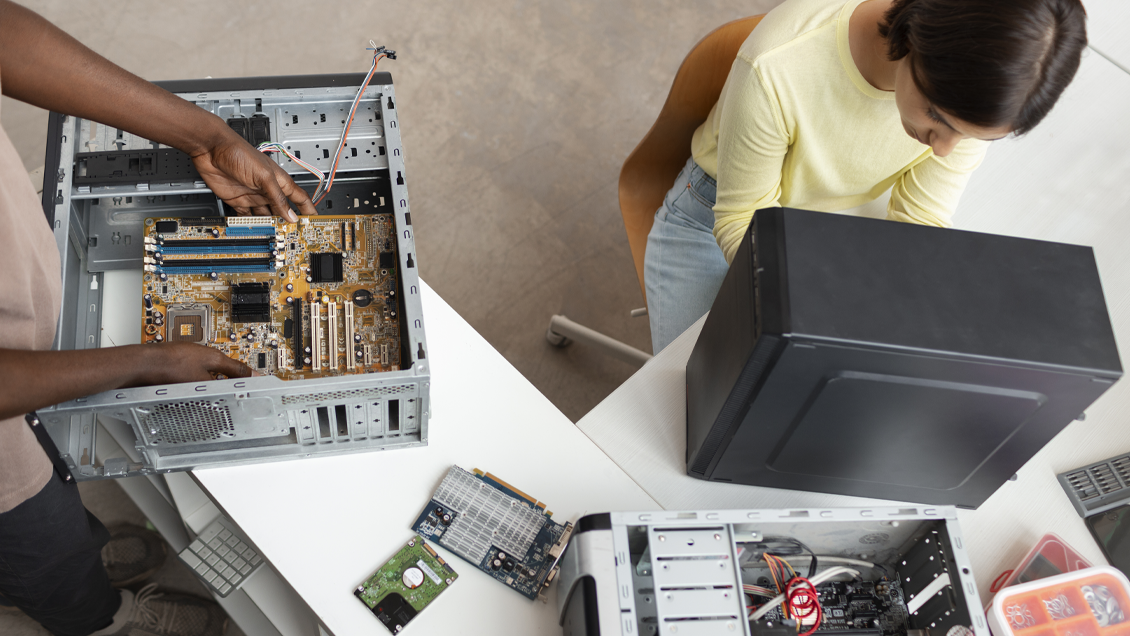
Оцінка розмірів блоку допоможе уникнути несумісності відеокарти і материнської плати за габаритами. Перевірте перед покупкою, чи поміститься вона в корпус. Чи не буде впиратися в жорсткі диски, стінки або інші компоненти. Потрібно, щоб карта не перекривала важливі розʼєми і не заважала циркуляції повітря всередині системи. Інакше це вплине на температуру і стабільність роботи.
Електроживлення і блоки живлення
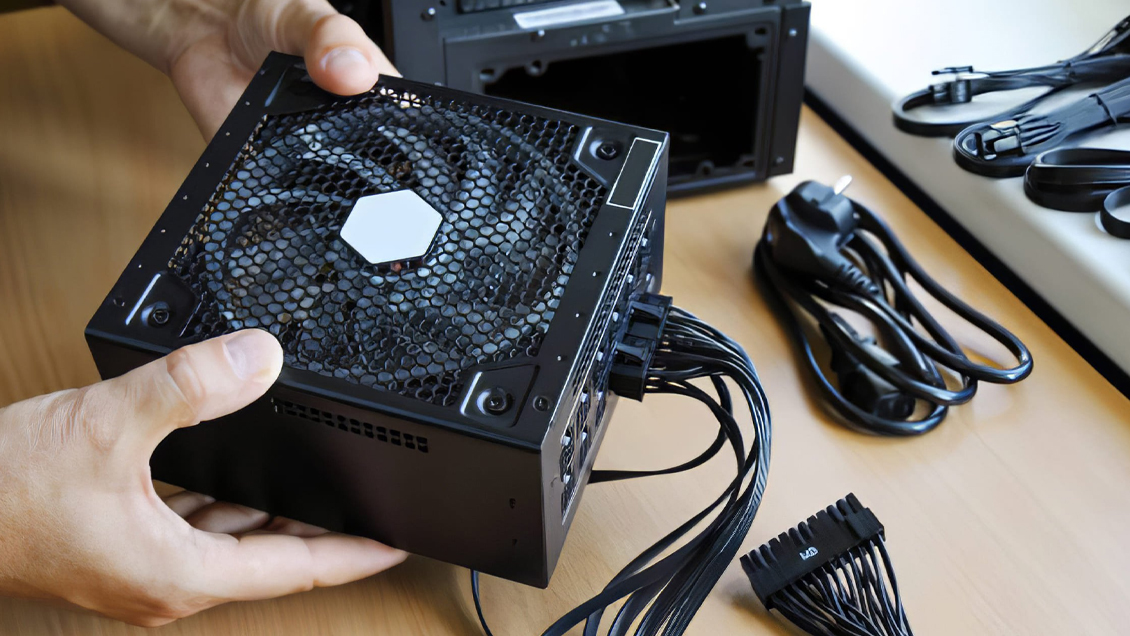
Материнська плата подає живлення на відеокарту через слот PCIe. Але його вистачає тільки для базових моделей. Максимум до 75 Вт. Чим потужніша відеокарта, тим більше споживання. Без окремих кабелів від блоку живлення вона не запрацює. Це можуть бути 6-pin (+75 Вт), 8-pin (+150 Вт), а у топових моделей навіть 12VHPWR (+600 Вт). При підборі блоку живлення (БЖ) важливо враховувати енергоспоживання всієї системи, а особливо відеокарти. Рекомендована потужність БЖ зазвичай вказана в характеристиках відеокарти. Вибирати варто з запасом в 100-150 Вт, щоб система працювала стабільно.
Система охолодження
Потужні відеокарти виділяють багато тепла. Тому потрібно заздалегідь подумати про охолодження. Більшість сучасних моделей оснащені власними кулерами. Цього буває недостатньо, якщо в корпусі погана вентиляція.
Великі відеокарти нагрівають все навколо себе. Включаючи сусідні деталі плати. Щоб знизити температуру, розгляньте корпуси з додатковими вентиляторами або водяне охолодження. Особливо при складанні потужної ігрової або робочої системи.
Де перевірити сумісність відеокарти з материнською платою
Загляньте в офіційні специфікації материнської плати. Вони є на сайті виробника. Там вказані підтримувані інтерфейси, розміри, обмеження.
Також допоможуть програми CPU-Z, GPU-Z або Speccy. Вони покажуть поточні характеристики системи і вільні слоти.
Є також онлайн сервіси на зразок PCPartPicker. Він допомагає перевірити, чи сумісні компоненти.
Як підключити відеокарту до материнської плати
Підключити відеокарту не складно. Але процес вимагає акуратності та уважності.
Вимкніть компʼютер і відключіть його від мережі. Це важливо для безпеки та захисту компонентів.
Відкрийте корпус і знайдіть слот PCI Express x16. Він зазвичай найдовший і розташований ближче до процесора.
Зніміть заглушки на задній панелі. Таким чином звільниться місце під розʼєми відеокарти.
Обережно вставте пристрій в слот PCIe до клацання.
Закріпіть карту гвинтами до корпусу.
Підключіть додаткові кабелі від блоку живлення, якщо вони потрібні для вашої моделі.
Закрийте корпус. Підключіть кабель монітора до відеокарти. Увімкніть компʼютер.
Коли система завантажиться, встановіть свіжий драйвер. Windows часто робить це автоматично, але краще завантажити актуальну версію вручну.
Як підібрати відеокарту до компʼютера
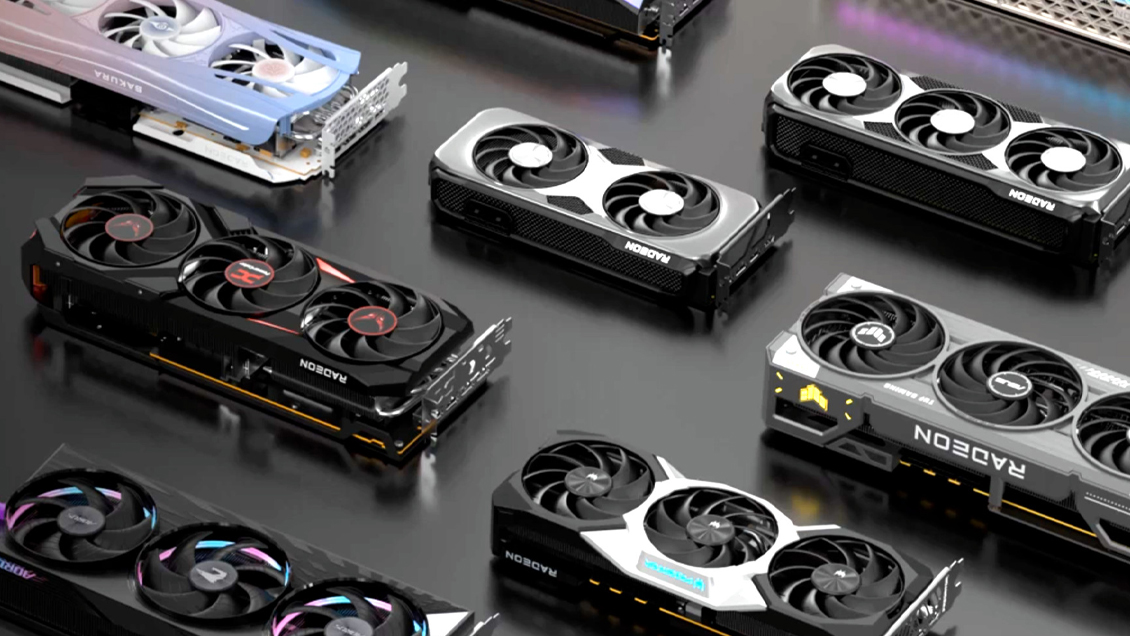
Підбір відеокарти — це баланс між завданнями, сумісністю та бюджетом. Спочатку визначтеся, для чого буде використовуватися компʼютер. Це допоможе звузити коло підходящих відеокарт. Потім перевірте, чи є на материнській платі потрібний розʼєм. Чи достатньо вільного місця в корпусі? Зверніть увагу на блок живлення: його потужності повинно вистачати з запасом. Не забудьте про сумісність з процесором і охолодження.
Якщо не хочете витрачати час на довгі пошуки, подивіться актуальні моделі в розділі відеокарти на WO.UA. Зручно підібрати карту під конкретні потреби і конфігурацію.
Часті питання про сумісність відеокарт з материнською платою
Чи може відеокарта не підходити до материнської плати?
Так, таке трапляється. Найпоширеніші причини:
Відсутність потрібного слота;
невідповідність поколінь;
нестача фізичного місця в корпусі;
недостатня потужність блоку живлення;
МП не підтримує сучасний BIOS і не сумісна з новими відеокартами на рівні прошивки.
Чим загрожує встановлення старої відеокарти на сучасну плату?
Перевірити сумісність материнської плати і відеокарти просто. Стара відеокарта із застарілим інтерфейсом не підійде фізично. Слот буде іншого типу. Якщо ж формально карта сумісна, то вона буде працювати. Але зі зниженою швидкістю і, ймовірно, нестабільно. Можуть виникнути проблеми і з драйверами. Сучасні системи і Windows можуть не підтримувати старе обладнання. Це призведе до помилок або повної відсутності зображення.
Чи можна підключити будь-яку відеокарту до будь-якої материнської плати?
Сучасні відеокарти використовують інтерфейс PCI Express x16. Якщо МП його підтримує, є шанс, що карта запрацює. Але важливо враховувати покоління PCIe. На старих платах можуть не запуститися нові відеокарти. А на нових — не працювати старі.
Що буде, якщо замість DDR3 поставити DDR4?
Компʼютер просто не запуститься. Тому що модулі DDR3 і DDR4 фізично несумісні. У них різна кількість контактів і різні ключі. Тому вставити один модуль в слот для іншого не вийде без застосування сили. Крім того, материнська плата і процесор повинні підтримувати певний тип памʼяті. Якщо плата розрахована на DDR3, DDR4 туди не підійде. І навпаки. Завжди перевіряйте підтримку ОЗУ в специфікаціях вашої плати.
Чи можна використовувати GDDR5 на материнській платі DDR3?
GDDR5 — це відеопамʼять, яку використовують тільки на відеокартах. Вона ніяк не повʼязана з оперативною памʼяттю, яку ставлять в МП. Тобто якщо у вас плата з DDR3, відеокарта з GDDR5 буде працювати. Якщо дотримані інші умови сумісності. Це різні типи памʼяті. Вони виконують різні завдання і не конфліктують між собою.