Як зібрати персональний комп'ютер: покрокова інструкція та поради від WO.UA

В епоху мобільності та компактності, коли більшості людей вистачає ноутбуків, планшетів і телефонів, повноцінний персональний комп'ютер здається реліквією з епохи динозаврів. І справді, якщо техніку використовувати для простих завдань — контент, робота з документами тощо — завжди простіше скористатися ноутбуком. Він менший, легший і мобільніший. Але для складнішої роботи — адміністрування, графічних редакторів, ігор — потужностей і можливостей ноутбука буде замало. А от хороший ПК — те, що треба.
Але купувати готовий, зібраний комп'ютер не завжди вигідно, оскільки ніколи не знаєш, які саме комплектуючі в ньому встановлені, якої якості, скільки вони прослужать. Тому вихід — зібрати ПК вручну. Як це зробити правильно, розповість сьогодні наша команда WO.UA.
Навіщо збирати ПК самостійно: плюси і мінуси
На перший погляд, ідея зібрати комп'ютер самому (або хоча б підібрати комплектуючі) звучить як досить сумнівна ідея. Навіщо взагалі лізти всередину системного блоку, якщо можна просто купити готовий ПК, включити — і він точно буде працювати. Логіка в цьому є. Але і у самостійної збірки теж вистачає аргументів «за».
Головний плюс — контроль. Коли збираєш комп'ютер під себе, відразу розумієш, за що платиш і чому саме ці деталі стоять всередині. Ніяких сюрпризів у вигляді дешевого блоку живлення або «ноунейм» материнської плати. Збірка майже завжди дозволяє вкластися в бюджет і при цьому отримати більш збалансовану конфігурацію — так ви платите тільки за комплектуючі, а не за готовий результат.
Ще один важливий момент — гнучкість. Комп'ютер можна зібрати під конкретні завдання: роботу, навчання, ігри або все відразу. А якщо через рік захочеться більше потужності або нових функцій — апгрейдити такий ПК набагато простіше, ніж готовий.
А що щодо мінусів?
Мінуси теж є. Найбільш очевидний — потрібен час, особливо якщо ви без досвіду або досвід складання подібної техніки мінімальний. Тут потрібно розбиратися, які комплектуючі бувають, як вони між собою «дружать» і на чому не варто економити. При цьому якщо підходити до питання без підготовки, є ризик помилитися — наприклад, купити несумісні деталі або переплатити там, де можна було б заощадити.
Що ще:
Відсутність єдиної гарантії. У готовому ПК гарантія зазвичай поширюється на всю систему, а при самостійній збірці діє окремо на кожну деталь.
Відповідальність за результат (найнеприємніше, хе-хе). Якщо комп'ютер не увімкнувся з першого разу, розбиратися в причинах доведеться самостійно — від неправильно підключеного кабелю до банальної неуважності.
Але якщо трохи розібратися, самостійна збірка ПК — не квест «для просунутих», а швидше Лего для дорослих. Вона дійсно виправдана, якщо хочеться отримати максимум за свої гроші і при цьому розуміти, що саме стоїть під столом і як ця вся система працює.
А тепер переходимо до більш детального розгляду ПК як єдиної системи і підготовки до «збирання конструктора».
З чого складається ПК: ключові елементи і дрібні деталі
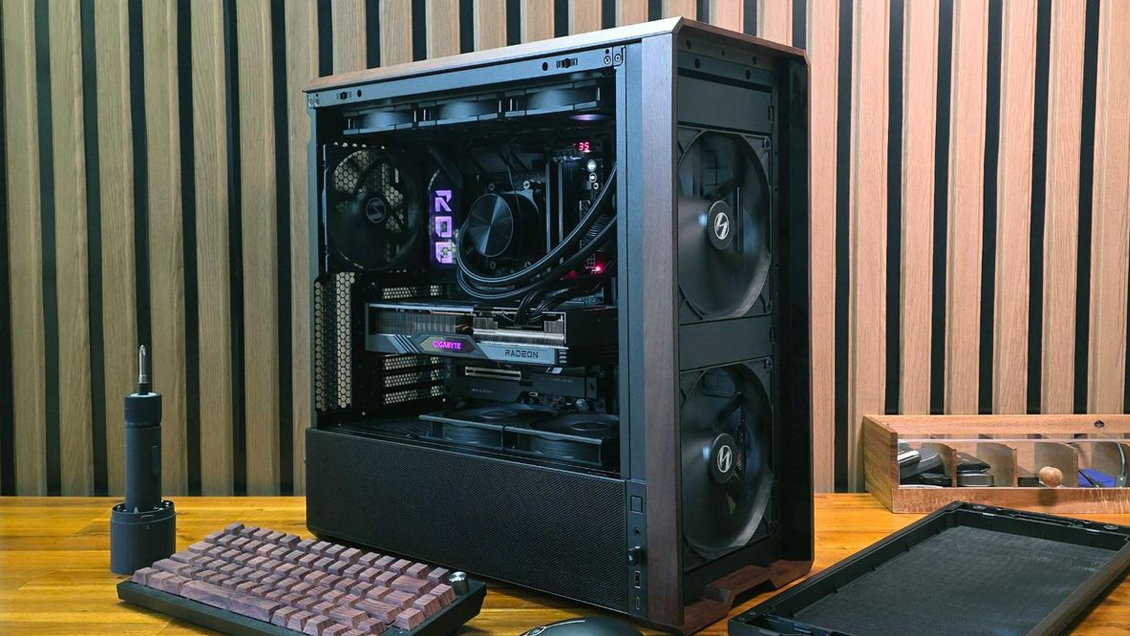
Комп'ютер — це не просто тонка пластинка ноутбука. Це ціла система елементів, кожен з яких підпорядкований загальній логіці і працює в міцному зв'язку з іншими. Якщо один з елементів відсутній, працює некоректно або з помилками, «покинути чат» може не тільки весь комп'ютер, але і вся техніка вдома (або офісі). І щоб зібрати самостійно ПК, важливо розбиратися, з чого він складається і як працюють всі ключові елементи.
Процесор (CPU)
Якщо сильно спростити, процесор — це мозок комп'ютера. Саме він обробляє всі команди: від відкриття браузера до запуску ігор і складних програм. Коли комп'ютер «думає», рахує, реагує на ваші дії — в цей момент працює процесор.
Від потужності процесора безпосередньо залежить, наскільки швидко і плавно буде працювати система в цілому. Слабкий процесор може стати «ахіллесовою п'ятою» навіть у дорогому комп'ютері: програми будуть відкриватися повільно, системаме зависати, а багатозадачність покине чат. І навпаки — збалансований процесор робить роботу комфортною навіть без топової відеокарти.
Але тут є момент: не завжди дорогий процесор — це добре. Для більшості завдань надлишкова потужність просто не буде використовуватися.
Материнська плата
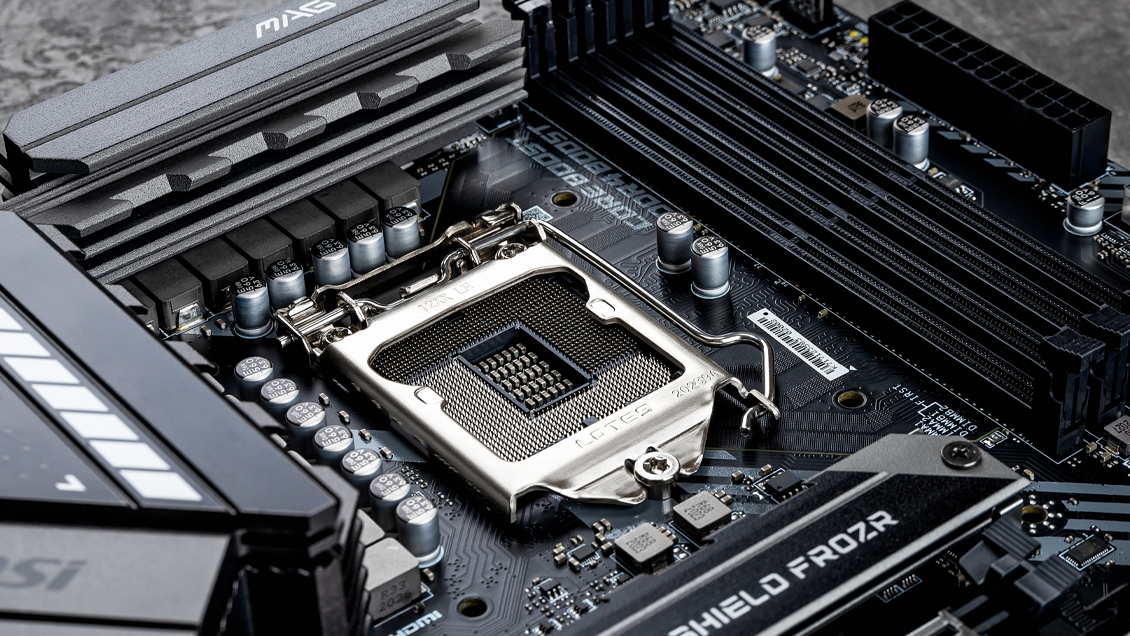
Широка пластина з мікросхемою — деталь, яка пов'язує всі компоненти в єдину систему. Якщо припустити, що процесор — мозок, то материнську плату можна порівняти зі «скелетом і нервовою системою» ПК. Саме до неї підключається все інше: процесор, оперативна пам'ять, відеокарта, накопичувачі, кнопка ввімкнення на корпусі.
Від материнської плати залежить не тільки швидкість роботи комп'ютера безпосередньо, але і те, наскільки коректно і стабільно будуть працювати всі інші компоненти:
Який процесор і оперативну пам'ять потрібно встановити.
Скільки накопичувачів і відеокарт підтримує система.
Які роз'єми та інтерфейси будуть доступні для підключення пристроїв.
Хороша «материнка» не робить ПК швидшим, але вона дозволяє йому працювати так, як задумано — без збоїв, обмежень і проблем із сумісністю.
Оперативна пам'ять (RAM)
Оперативна пам'ять — це робочий простір комп'ютера. На відміну від накопичувача, де дані просто зберігаються, оперативка потрібна для того, щоб система і програми могли до них швидко звертатися. Все, що відкрито «просто зараз» — браузер, документи, месенджери, програми — в цей момент знаходяться саме в оперативній пам'яті.
Важливо розуміти, що оперативна пам'ять не робить комп'ютер потужнішим сама по собі, але вона сильно впливає на відчуття швидкості. Навіть хороший процесор не зможе розкритися, якщо йому банально не вистачає місця для роботи. Простіше кажучи, оперативна пам'ять відповідає за:
Плавну роботу системи.
Можливість одночасно запускати кілька програм.
Комфорт при роботі з браузером, офісними додатками і «важкими» завданнями.
При складанні ПК оперативну пам'ять варто розглядати як елемент балансу. Як визначити цей баланс і на що звертати увагу при виборі — розберемо окремо в наступному розділі.
Відеокарта (GPU)
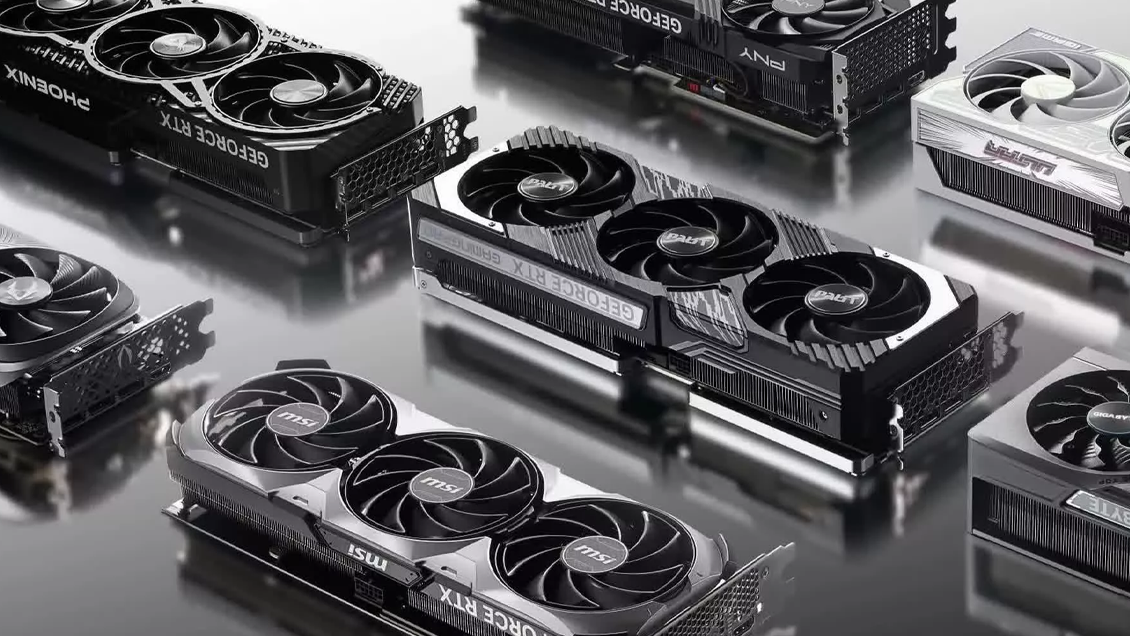
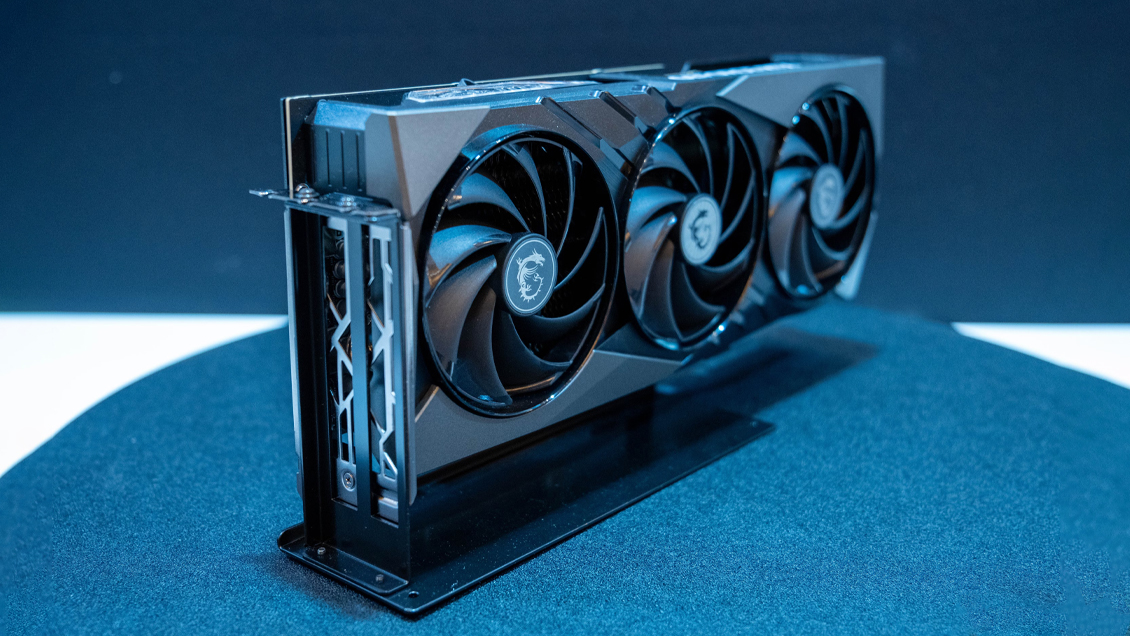
Відеокарта відповідає за все, що ви бачите на екрані. Саме вона обробляє зображення, графіку, анімацію і відео — від інтерфейсу операційної системи до ігор, графічних редакторів і 3D.
Але тут важливо уточнити: відеокарта потрібна не всім. Для базових завдань — роботи з документами, поштою, серфінгу в інтернеті — можливостей вбудованої графіки в процесорі буває достатньо. А от якщо йдеться про ігри, дизайн, відеомонтаж або роботу з візуально складними програмами, без окремої відеокарти вже не обійтися.
Саме ця невелика деталь найчастіше впливає на вартість всієї збірки. Тому при плануванні ПК важливо заздалегідь розуміти, які завдання ви збираєтеся вирішувати, щоб не переплачувати за потужність, яка просто не буде використовуватися.
Накопичувач (SSD/HDD)
Накопичувач — пам'ять комп'ютера для зберігання даних. Саме тут знаходяться операційна система, програми, документи, фотографії, відео та все інше, що не повинно зникнути після вимкнення ПК. На відміну від оперативної пам'яті, накопичувач зберігає інформацію постійно.
Сьогодні в збірках найчастіше використовують два типи накопичувачів:
Обидва типи не конкурують безпосередньо, а скоріше доповнюють один одного, хоча SSD вважається більш сучасним і більше підходить саме для побутового використання.
Блок живлення
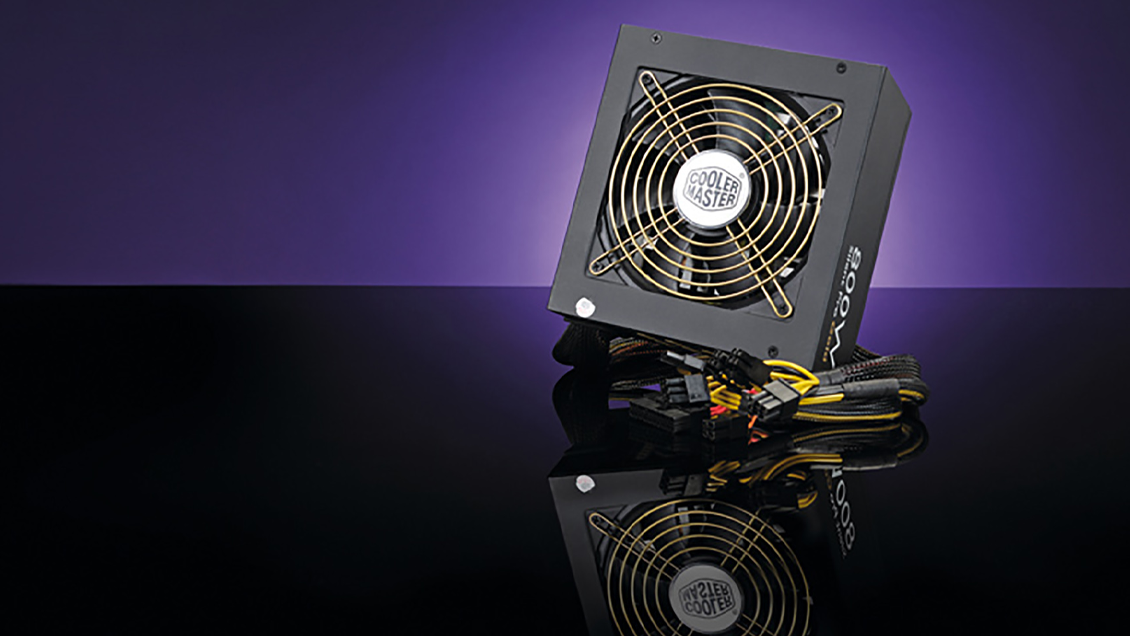
Якщо процесор — мозок, а материнська плата — нервова система, то блок живлення — серце комп'ютера, яке відповідає за подачу і розподіл електроенергії між усіма компонентами. Він не впливає на продуктивність безпосередньо, але від нього залежить стабільність, безпека і довговічність всієї системи. Якщо блок живлення працює погано, проблеми можуть виникнути у будь-якого елемента — від материнської плати до відеокарти (паралель із серцем добре ілюструє його роль як ключового елемента системи).
Функціонально блок живлення виконує відразу кілька важливих завдань:
Перетворює електрику з розетки в напругу, що підходить для компонентів ПК.
Розподіляє живлення між процесором, відеокартою, накопичувачами та іншими елементами.
Захищає систему від перепадів напруги і коротких замикань.
Простіше кажучи, надійний блок — свого роду страховка для всього комп'ютера, тому на ньому не варто економити.
Корпус і система охолодження
Корпус — це не просто «коробка для заліза», а повноцінна частина системи, від якої залежить зручність збірки, рівень шуму і навіть термін служби комплектуючих. Ну і естетика, звичайно, куди ж без неї. Корпус може бути майже повністю прозорим, з підсвічуванням і різними декоративними елементами. Головне — щоб він був зручним і функціональним.
З корпусом тісно пов'язані вентилятори — вони відповідають за підтримку нормальної температури компонентів. Під час роботи процесор, відеокарта та інші елементи нагріваються, і якщо тепло не відводиться ефективно, комп'ютер може працювати нестабільно, шуміти і автоматично знижувати продуктивність.
Бажано, щоб кількість вентиляторів на вході збігалася з кількістю вентиляторів на виході — так система буде працювати стабільніше.
Як підібрати комплектуючі: основні правила
Етап, де важливо не стільки знати все, скільки розуміти головне. Найважливіше правильно розставити акценти: для чого саме вам потрібен комп'ютер. Робота з документами, навчання, ігри, графіка, монтаж, багатозадачність — у кожного варіанту свої вимоги.
Призначення комп’ютера | Що важливо |
Робота з документами, інтернет, навчання | Збалансований процесор, достатній обсяг оперативної пам'яті, швидкий SSD для комфортної роботи системи |
Ігри | Відеокарта і процесор, які не будуть обмежувати один одного, хороше охолодження, надійний блок живлення |
Графіка та дизайн | Продуктивний процесор, достатній обсяг оперативної пам'яті, відеокарта з підтримкою професійних завдань |
Відеомонтаж і робота з відео | Потужний процесор, великий обсяг оперативної пам'яті, швидкі накопичувачі для роботи з файлами великого розміру |
При підборі комплектуючих важливо враховувати сумісність. Процесор повинен підходити до материнської плати, корпус — вміщувати обрані компоненти, а блок живлення — справлятися з навантаженням системи. А щоб спростити завдання, можна спиратися на кілька простих принципів:
Відштовхуватися від завдань, а не від «найпотужніших» компонентів.
Не заощаджувати на материнській платі та блоці живлення.
Заздалегідь враховувати можливість апгрейду в майбутньому.
І, мабуть, найважливіша порада — не намагатися зібрати ідеальний комп'ютер з першого разу. У більшості випадків краще вибрати зрозумілу і збалансовану конфігурацію, ніж переплатити за функції, які не будуть використовуватися.
Як зібрати ПК вдома: покрокова інструкція
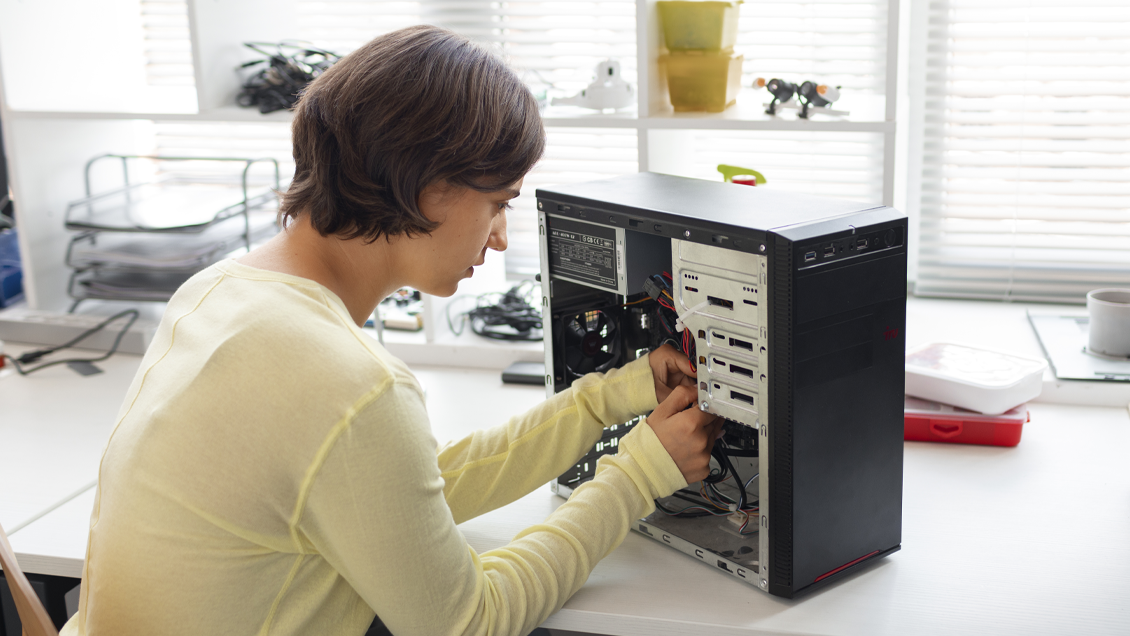
А тепер переходимо до практичної частини. Збірка комп'ютера може звучати лякаюче, особливо якщо ви ніколи не тримали в руках комплектуючі. Насправді все набагато простіше, ніж здається на перший погляд. Головне — розуміти загальний порядок дій і не намагатися зробити все на швидкість. У цьому розділі ми розберемо логіку складання крок за кроком, без технічних деталей і складних термінів.
Важливо відразу уточнити: якщо на якомусь етапі виникають сумніви, краще зупинитися і перевірити все ще раз. Отже, починаємо.
Підготовка до збирання комп'ютера
Почати варто з робочого місця. Поверхня повинна бути рівною, добре освітленою (це дуже важливий пункт) і досить просторою, щоб зручно розкласти комплектуючі. Перед складанням корисно ще раз перевірити, чи всі деталі на місці.
Чекліст для зручності:
Корпус.
Процесор.
Материнська плата.
Оперативна пам'ять.
Відеокарта.
Накопичувач.
Блок живлення.
Система охолодження.
Термопаста.
На цьому етапі не потрібні ніякі спеціальні інструменти — найчастіше достатньо звичайної хрестової викрутки та уважності.
Встановлення основних компонентів
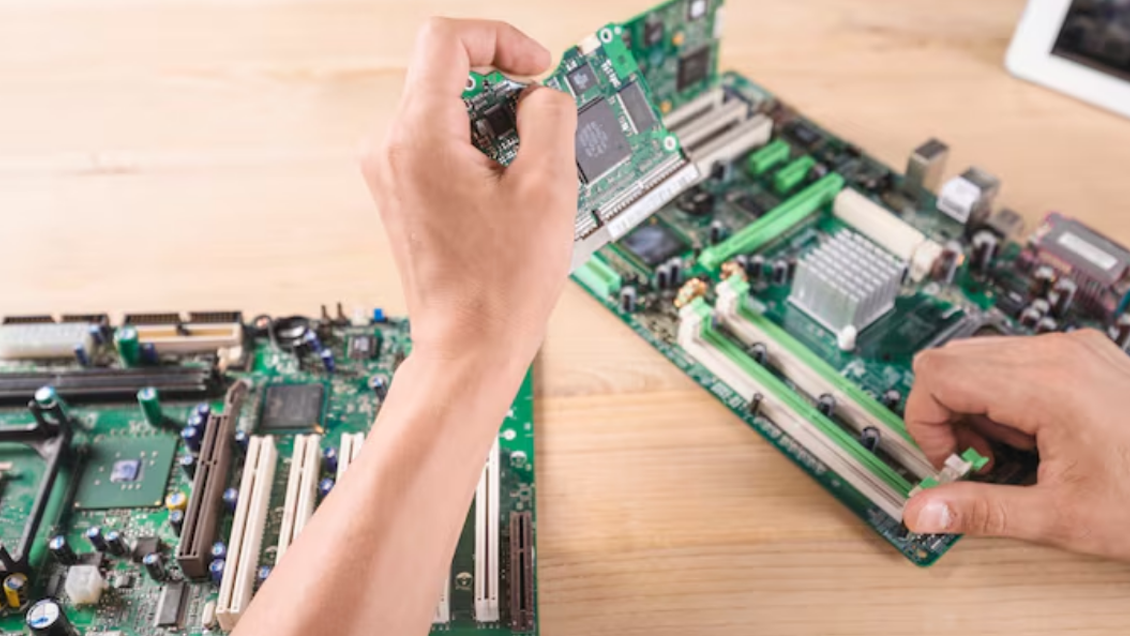
Збірку зручніше починати з тих елементів, які встановлюються на материнську плату поза корпусом. Так працювати простіше і безпечніше. Процесор, оперативна пам'ять і система охолодження встановлюються ще до того, як плата опиниться всередині корпусу. Головне — не докладати зайвих зусиль при кріпленні елементів.
Монтаж компонентів в корпусі
Коли основні елементи встановлені, материнську плату можна акуратно розмістити в корпусі і зафіксувати. Тут дуже важливий момент: плата прогинається, якщо на неї трохи натиснути. Тому при підключенні вкрай важливо підтримувати її знизу рукою. Видимих пошкоджень від вигину може не бути, але всередині мікросхема «надламується».
Після «материнки» підключається блок живлення, встановлюються накопичувачі і відеокарта. На цьому етапі комп'ютер починає виглядати як цілісний пристрій, і процес складання стає більш наочним і зрозумілим.
Підключення кабелів і фінальна перевірка
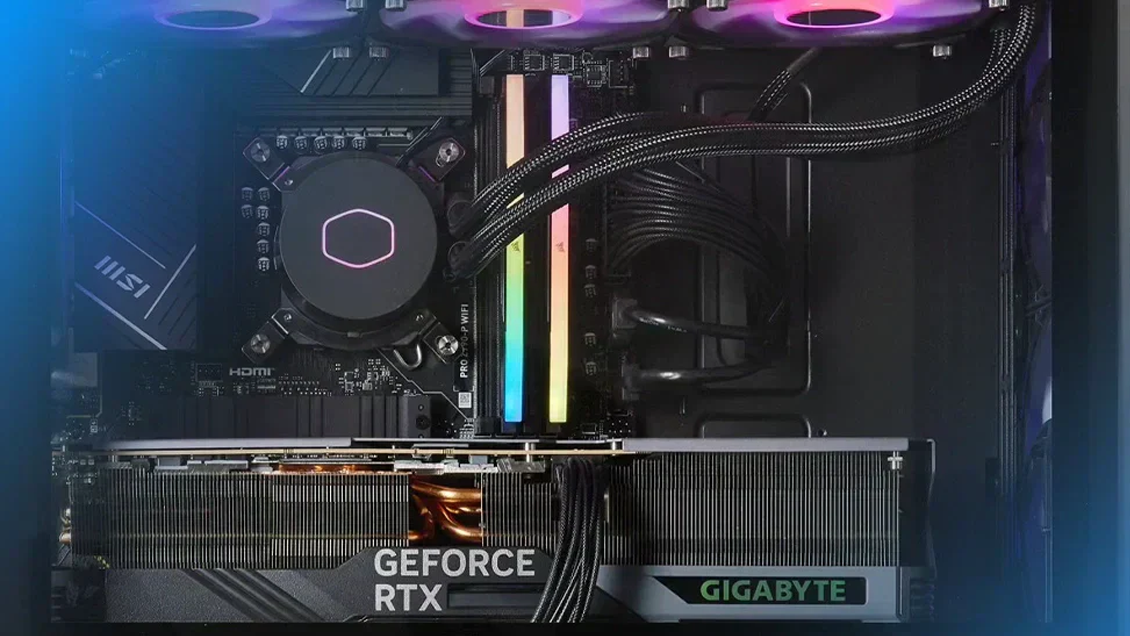
Далі йде етап, на якому потрібно бути вкрай уважними — підключення живлення і внутрішніх кабелів. Тут важливо не поспішати і переконатися, що всі дроти підключені надійно і в правильні роз’єми. Ціна — пожежна безпека. Перед першим включенням варто ще раз візуально оглянути збірку і переконатися, що всередині корпусу нічого не заважає і не бовтається.
Щоб було простіше орієнтуватися в процесі складання, ми зібрали загальну послідовність встановлення компонентів — що за чим має бути.
Етап | Що встановлюється | На що звернути увагу |
1 | Процесор | Встановлюється акуратно, без натиску; важливо правильно поєднати його з роз'ємом на материнській платі |
2 | Оперативна пам’ять | Модулі повинні щільно зафіксуватися в слотах, без перекосів |
3 | Система охолодження | Встановлюється відразу після процесора, щоб забезпечити його стабільну роботу |
4 | Материнська плата в корпус | Плата фіксується в корпусі, після чого до неї стає зручно підключати інші компоненти |
5 | Блок живлення | Важливо заздалегідь продумати розташування кабелів, щоб всередині корпусу не було цілих клубків |
6 | Накопичувачі (SSD/HDD) | Встановлюються у відповідні відсіки і підключаються до материнської плати і живлення |
7 | Відеокарта | Встановлюється в останню чергу, коли інші елементи вже на своїх місцях |
8 | Підключення кабелів | Перед включенням варто перевірити, що всі кабелі підключені надійно |
Перший запуск і налаштування комп'ютера
Після того як комп'ютер зібраний, настає, мабуть, найбільш хвилюючий момент — перший запуск. Тут важливо не поспішати і не лякатися, навіть якщо щось виглядає незвично. Для нового ПК це абсолютно нормально.
Перед увісмкненням варто ще раз перевірити базові речі: чи підключений монітор до відеокарти, чи вставлені кабелі живлення, чи включений сам блок живлення. Якщо все на місці, можна натискати кнопку включення.
Перший старт і вхід в BIOS
При першому включенні комп'ютер не відразу завантажується в звичну операційну систему. Спочатку він потрапляє в BIOS — це базове меню, де система перевіряє, чи всі компоненти працюють коректно. Візуально BIOS виглядає просто і трохи «старомодно».
На цьому етапі важливо переконатися, що комп'ютер бачить основні компоненти: процесор, оперативну пам'ять і накопичувач. Якщо вони відображаються в системі, значить збірка виконана правильно. Сильно заглиблюватися в налаштування BIOS на цьому етапі не обов'язково — найчастіше заводських налаштувань більш ніж достатньо.
Встановлення операційної системи
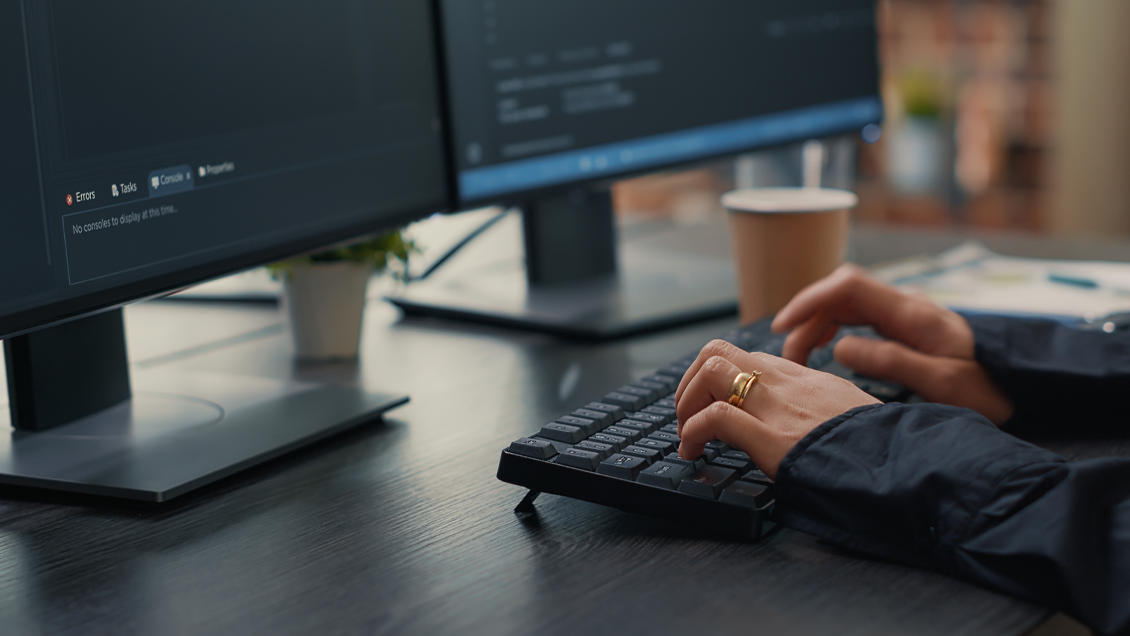
Щоб почати користуватися комп'ютером, необхідно встановити операційну систему. Зазвичай для цього використовують завантажувальну флешку. Процес встановлення покроковий і інтуїтивно зрозумілий: система сама підказує, що і коли потрібно зробити.
Після встановлення операційної системи комп'ютер вже можна використовувати, але це ще не фінал. Щоб усі компоненти працювали коректно і на повну потужність, потрібно встановити драйвери — спеціальні програми для відеокарти, материнської плати та інших пристроїв.
Перевірка роботи системи
Після завершення налаштування варто трохи поспостерігати за роботою комп'ютера. Якщо система запускається стабільно, програми відкриваються без помилок, а комп'ютер не шумить і не перезавантажується сам по собі — значить все пройшло успішно.
Навіть якщо щось пішло не так з першого разу, в більшості випадків проблема вирішується просто: повторною перевіркою підключень або оновленням програмного забезпечення. Збірка ПК — це процес, в якому дрібні корективи цілком нормальні.
Висновок
Збірка персонального комп'ютера — це не таємне знання для обраних і не випробування на витривалість. Коли розумієш, з яких компонентів складається ПК і як вони працюють разом, весь процес виглядає набагато спокійнішим і логічнішим, ніж здається спочатку.
Навіть якщо ви не плануєте збирати комп'ютер самостійно, це знання все одно залишається корисним. Воно допомагає краще орієнтуватися в характеристиках, не губитися при виборі техніки і розуміти, за що саме ви платите. А це вже великий крок до усвідомленого використання комп'ютера — без зайвих очікувань і розчарувань.