Как собрать персональный компьютер: пошаговая инструкция и советы от WO.UA

В эпоху мобильности и компактности, когда большинство людей обходится ноутбуками, планшетами и телефонами, полноценный персональный компьютер кажется реликвией из эпохи динозавров. И правда, если техника используется для простых задач — контент, работа с документами и т.д., — всегда проще воспользоваться ноутбуком. Он меньше, легче и мобильнее. Но для более сложной работы — администрирование, графические редакторы, игры, — мощностей и возможностей ноутбука будет мало. А вот хороший ПК — то что надо.
Но покупать готовый, собранный компьютер не всегда выгодно, так как никогда не знаешь, какие именно комплектующие в нем установлены, какого качества, сколько они прослужат. Поэтому выход – собрать ПК вручную. Как это сделать правильно, расскажет сегодня наша команда WO.UA.
Зачем собирать ПК самостоятельно: плюсы и минусы
На первый взгляд, идея собрать компьютер самому (или хотя бы подобрать комплектующие) звучит как сомнительное приключение. Зачем вообще лезть внутрь системного блока, если можно просто купить готовый ПК, включить — и он точно будет работать. Логика в этом есть. Но и у самостоятельной сборки тоже хватает аргументов «за».
Главный плюс — контроль. Когда собираешь компьютер под себя, сразу понимаешь, за что платишь и почему именно эти детали стоят внутри. Никаких сюрпризов в виде дешевого блока питания или «ноунейм» материнской платы. Сборка почти всегда позволяет уложиться в бюджет и при этом получить более сбалансированную конфигурацию — так вы платите только за комплектующие, а не за готовый результат.
Еще один важный момент — гибкость. Компьютер можно собрать под конкретные задачи: работу, учебу, игры или все сразу. А если через год захочется больше мощности или новых функций — апгрейдить такой ПК намного проще, чем готовый.
А что по минусам?
Минусы тоже есть. Самый очевидный — нужно время, особенно если вы без опыта или опыт сборки подобной техники минимальный. Здесь нужно разбираться, какие комплектующие бывают, как они между собой «дружат» и на чем не стоит экономить. При этом если подходить к вопросу без подготовки, есть риск ошибиться — например, купить несовместимые детали или переплатить там, где можно было бы сэкономить.
Что еще:
Отсутствие единой гарантии. В готовом ПК гарантия обычно распространяется на всю систему, а при самостоятельной сборке действует отдельно на каждую комплектующую.
Ответственность за результат (самое противное, хе-хе). Если компьютер не включился с первого раза, разбираться в причинах придется самостоятельно — от неправильно подключенного кабеля до банальной невнимательности.
Но если немного разобраться, самостоятельная сборка ПК — не квест «для продвинутых», а скорее Лего для взрослых. Она действительно оправдана, если хочется получить максимум за свои деньги и при этом понимать, что именно стоит под столом и как эта вся система работает.
А теперь переходим к более детальному рассмотрению ПК как единой системы и подготовке к сборке.
Из чего состоит ПК: ключевые элементы и мелкие детали
Компьютер — это не просто тонкая пластинка ноутбука. Это целая система элементов, каждый из которых подчинен общей логике и работает в крепкой связке с остальными. Если один из элементов отсутствует, работает некорректно или с ошибками, «покинуть чат» может не только весь компьютер, но и вся техника в доме (или офисе). И чтобы собрать самостоятельно ПК, важно разбираться, из чего он состоит и как работают все ключевые элементы.
Процессор (CPU)
Если сильно упростить, процессор — это мозг компьютера. Именно он обрабатывает все команды: от открытия браузера до запуска игр и сложных программ. Когда компьютер «думает», считает, реагирует на ваши действия — в этот момент работает процессор.
От мощности процессора напрямую зависит, насколько быстро и плавно будет работать система в целом. Слабый процессор может стать «ахиллесовой пятой» даже в дорогом компьютере: программы будут открываться медленно, система — подвисать, а многозадачность покинет чат. И наоборот — сбалансированный процессор делает работу комфортной даже без топовой видеокарты.
Но тут есть момент: не всегда дорогой процессор — это хорошо. Для большинства задач избыточная мощность просто не будет использоваться.
Материнская плата
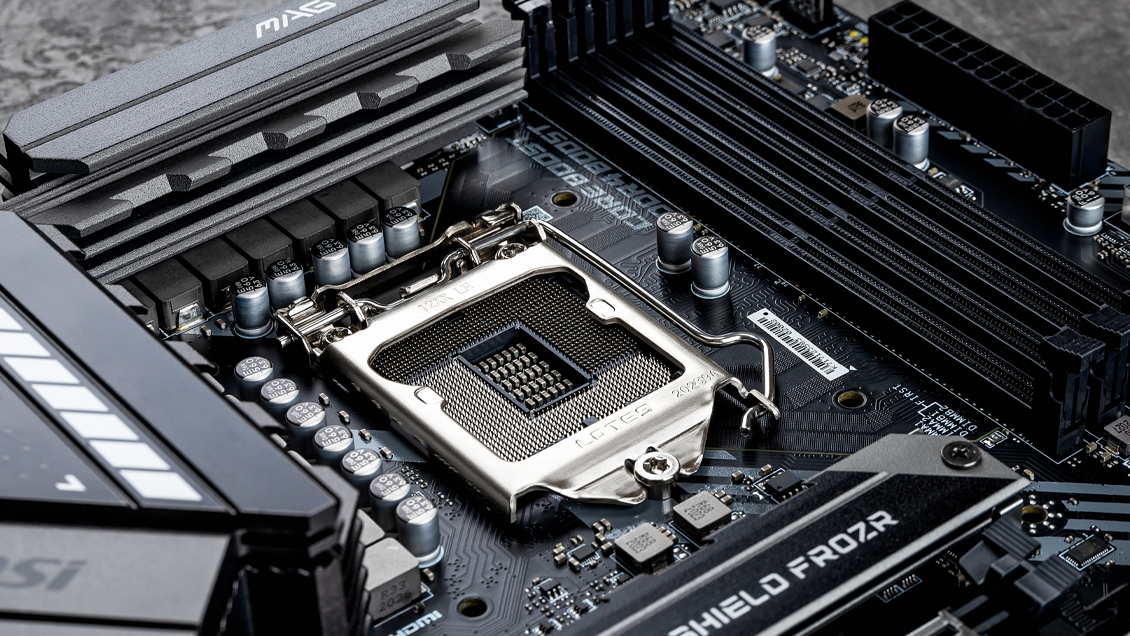
Широкая пластина с микросхемой — деталь, которая связывает все компоненты в единую систему. Если предположить, что процессор — мозг, то материнскую плату можно сравнить со «скелетом и нервной системой» ПК. Именно к ней подключается все остальное: процессор, оперативная память, видеокарта, накопители, кнопка включения на корпусе.
От материнской платы зависит не только скорость работы компьютера напрямую, но и то, насколько корректно и стабильно будут работать все остальные компоненты:
Какой процессор и оперативную память нужно установить.
Сколько накопителей и видеокарт поддерживает система.
Какие разъемы и интерфейсы будут доступны для подключения устройств.
Хорошая «материнка» не делает ПК быстрее, но она позволяет ему работать так, как задумано — без неожиданных сбоев, ограничений и проблем с совместимостью.
Оперативная память (RAM)
Оперативная память — это рабочее пространство компьютера. В отличие от накопителя, где данные просто хранятся, оперативка нужна для того, чтобы система и программы могли к ним быстро обращаться. Все, что открыто «прямо сейчас» — браузер, документы, мессенджеры, программы — в этот момент находятся именно в оперативной памяти.
Важно понимать, что оперативная память не делает компьютер мощнее сама по себе, но она сильно влияет на ощущение скорости. Даже хороший процессор не сможет раскрыться, если ему банально не хватает места для работы. Проще говоря, оперативная память отвечает за:
Плавную работу системы.
Возможность одновременно запускать несколько программ.
Комфорт при работе с браузером, офисными приложениями и «тяжелыми» задачами.
При сборке ПК оперативную память стоит рассматривать как элемент баланса. Как определить этот баланс и на что обращать внимание при выборе — разберем отдельно в следующем разделе.
Видеокарта (GPU)
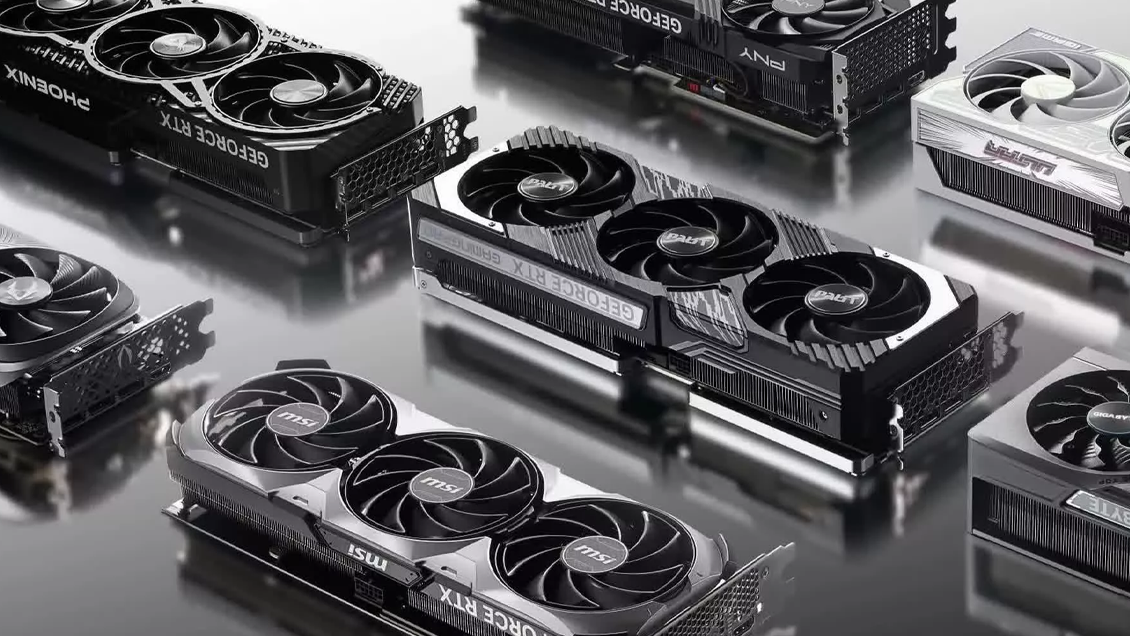
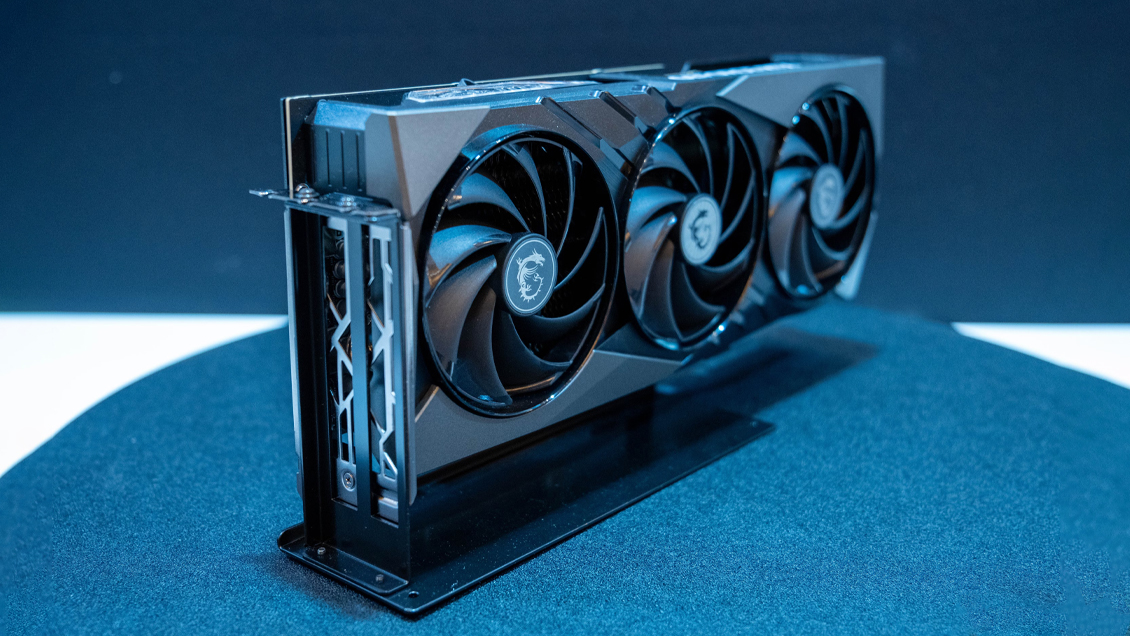
Видеокарта отвечает за все, что вы видите на экране. Именно она обрабатывает изображение, графику, анимацию и видео — от интерфейса операционной системы до игр, графических редакторов и 3D.
Но тут важно уточнить: видеокарта нужна не всем. Для базовых задач — работы с документами, почты, серфинга в интернете — возможностей встроенной графики в процессоре бывает достаточно. А вот если речь идет об играх, дизайне, видеомонтаже или работе с визуально сложными программами, без отдельной видеокарты уже не обойтись.
Именно эта небольшая деталь чаще всего влияет на стоимость всей сборки. Поэтому при планировании ПК важно заранее понимать, какие задачи вы собираетесь решать, чтобы не переплачивать за мощность, которая просто не будет использоваться.
Накопитель (SSD/HDD)
Накопитель — память компьютера для хранения данных. Именно здесь находятся операционная система, программы, документы, фотографии, видео и все остальное, что не должно исчезнуть после выключения ПК. В отличие от оперативной памяти, накопитель сохраняет информацию постоянно.
Сегодня в сборках чаще всего используют два типа накопителей:
Оба типа не конкурируют напрямую, а скорее дополняют друг друга, хотя SSD считается более современным и больше подходит именно для бытового использования.
Блок питания
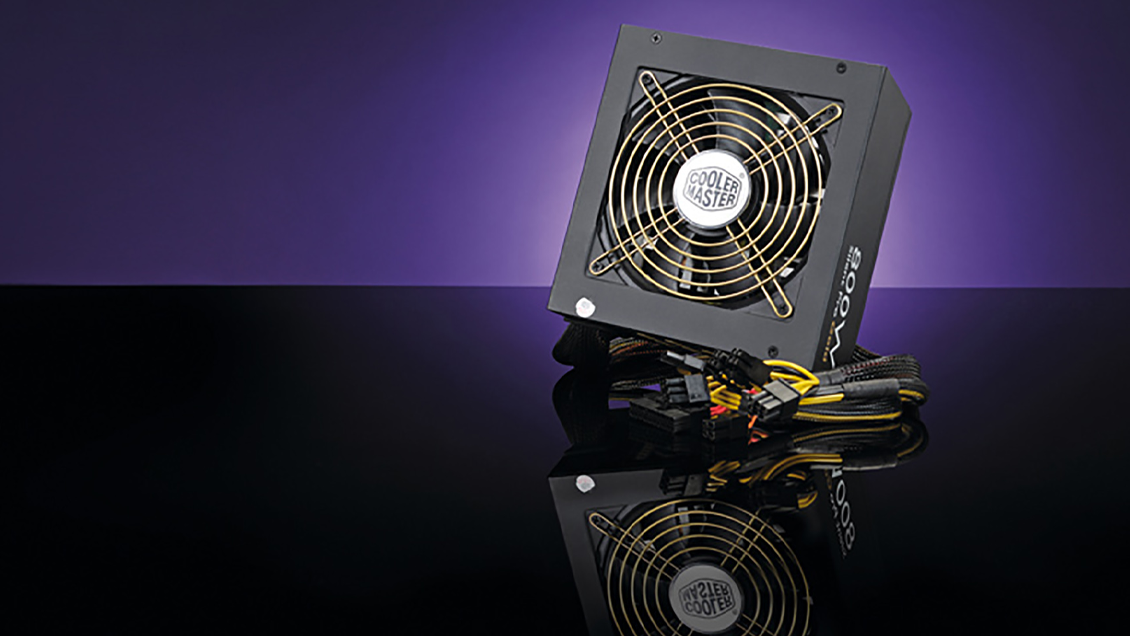
Если процессор — мозг, а материнская плата — нервная система, то блок питания — сердце компьютера, которое отвечает за подачу и распределение электроэнергии между всеми компонентами. Он не влияет на производительность напрямую, но от него зависит стабильность, безопасность и долговечность всей системы. Если блок питания работает плохо, проблемы могут возникнуть у любого элемента — от материнской платы до видеокарты (параллель с сердцем хорошо иллюстрирует его роль как ключевого элемента системы).
Функционально блок питания выполняет сразу несколько важных задач:
Преобразует электричество из розетки в напряжение, подходящее для компонентов ПК.
Распределяет питание между процессором, видеокартой, накопителями и другими элементами.
Защищает систему от перепадов напряжения и коротких замыканий.
Проще говоря, надежный блок — своего рода страховка для всего компьютера, поэтому на нем не стоит экономить.
Корпус и система охлаждения
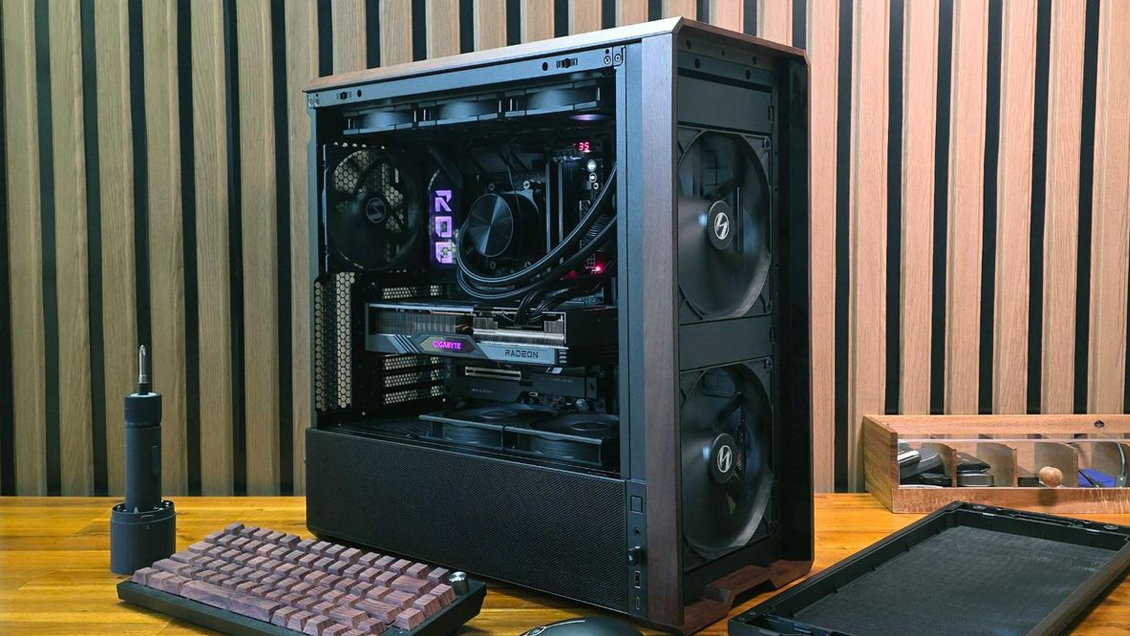
Корпус — это не просто «коробка для железа», а полноценная часть системы, от которой зависит удобство сборки, уровень шума и даже срок службы комплектующих. Ну и эстетика, конечно, куда ж без нее. Корпус может быть чуть ли не полностью прозрачным, с подсветкой и разными декоративными элементами. Главное — чтобы был удобным и функциональным.
С корпусом тесно связаны вентиляторы — они отвечает за поддержание нормальной температуры компонентов. Во время работы процессор, видеокарта и другие элементы нагреваются, и если тепло не отводится эффективно, компьютер может работать нестабильно, шуметь и автоматически снижать производительность.
Желательно, чтобы количество вентиляторов входа совпадало с количеством вентиляторов выхода — так система будет работать стабильнее.
Как подобрать комплектующие: основные правила
Этап, где важно не столько знать все, сколько понимать главное. Самое важное правильно расставить акценты: для чего именно вам нужен компьютер. Работа с документами, учеба, игры, графика, монтаж, многозадачность — у каждого варианта свои требования.
Назначение компьютера | Что важно |
Работа с документами, интернет, учеба | Сбалансированный процессор, достаточный объем оперативной памяти, быстрый SSD для комфортной работы системы |
Игры | Видеокарта и процессор, которые не будут ограничивать друг друга, хорошее охлаждение, надежный блок питания |
Графика и дизайн | Производительный процессор, достаточный объем оперативной памяти, видеокарта с поддержкой профессиональных задач |
Видеомонтаж и работа с видео | Мощный процессор, большой объем оперативной памяти, быстрые накопители для работы с файлами большого размера |
При подборе комплектующих важно учитывать совместимость. Процессор должен подходить к материнской плате, корпус — вмещать выбранные компоненты, а блок питания — справляться с нагрузкой системы. А чтобы упростить задачу, можно опираться на несколько простых принципов:
Отталкиваться от задач, а не от «самых мощных» компонентов.
Не экономить на материнской плате и блоке питания.
Заранее учитывать возможность апгрейда в будущем.
И, пожалуй, самый важный совет — не пытаться собрать идеальный компьютер с первого раза. В большинстве случаев лучше выбрать понятную и сбалансированную конфигурацию, чем переплатить за функции, которые не будут использоваться.
Как собрать ПК дома: пошаговая инструкция
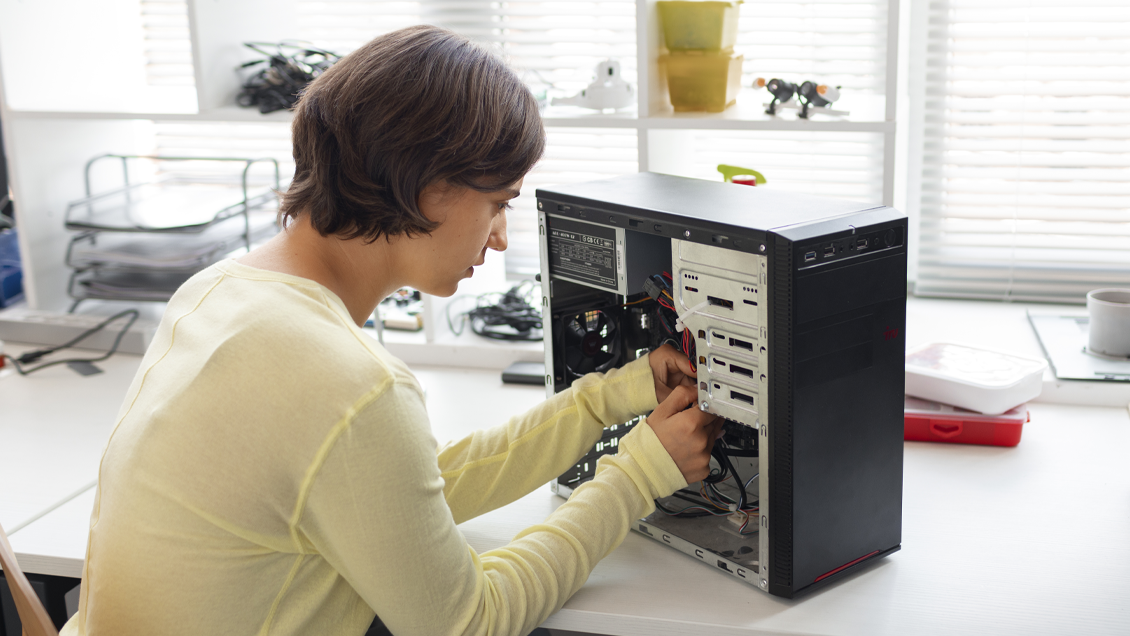
А теперь переходим к практической части. Сборка компьютера может звучать пугающе, особенно если вы никогда не держали в руках комплектующие. На самом тут все намного проще, чем кажется на первый взгляд. Главное — понимать общий порядок действий и не пытаться сделать все на скорость. В этом разделе мы разберем логику сборки шаг за шагом, без технических деталей и сложных терминов.
Важно сразу уточнить: если на каком-то этапе возникают сомнения, лучше остановиться и перепроверить все еще раз. Итак, начинаем.
Подготовка к сборке компьютера
Начать стоит с рабочего места. Поверхность должна быть ровной, хорошо освещенной (это очень важный пункт) и достаточно просторной, чтобы удобно разложить комплектующие. Перед сборкой полезно еще раз проверить, все ли детали на месте.
Чеклист для удобства:
Корпус.
Процессор.
Материнская плата.
Оперативная память.
Видеокарта.
Накопитель.
Блок питания.
Система охлаждения.
Термопаста.
На этом этапе не требуется никаких специальных инструментов — чаще всего достаточно обычной крестовой отвертки и внимательности.
Установка основных компонентов
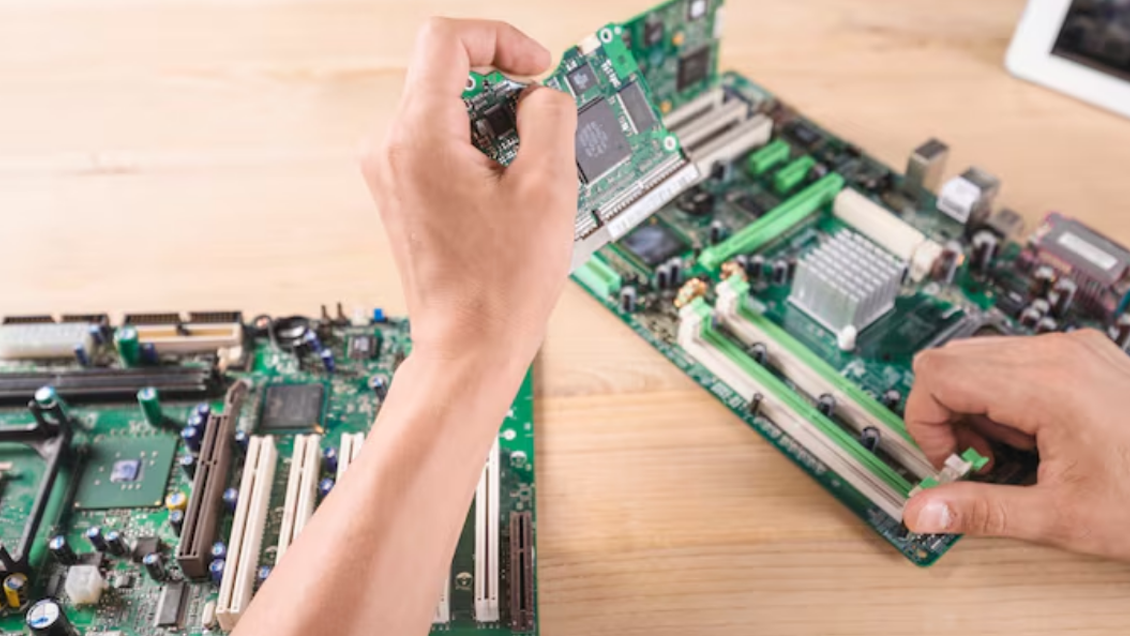
Сборку удобнее начинать с тех элементов, которые устанавливаются на материнскую плату вне корпуса. Так работать проще и безопаснее. Процессор, оперативная память и система охлаждения устанавливаются еще до того, как плата окажется внутри корпуса. Главное — не прикладывать излишних усилий в креплении элементов.
Монтаж компонентов в корпусе
Когда основные элементы установлены, материнскую плату можно аккуратно разместить в корпусе и зафиксировать. Здесь очень важный момент: плата прогибается, если на нее немного надавить. Поэтому при подключении крайне важно поддерживать ее снизу рукой. Видимых повреждений от изгиба может не быть, но внутри микросхема «надламывается».
После «материнки» подключается блок питания, устанавливаются накопители и видеокарта. На этом этапе компьютер начинает выглядеть как цельное устройство, и процесс сборки становится более наглядным и понятным.
Подключение кабелей и финальная проверка
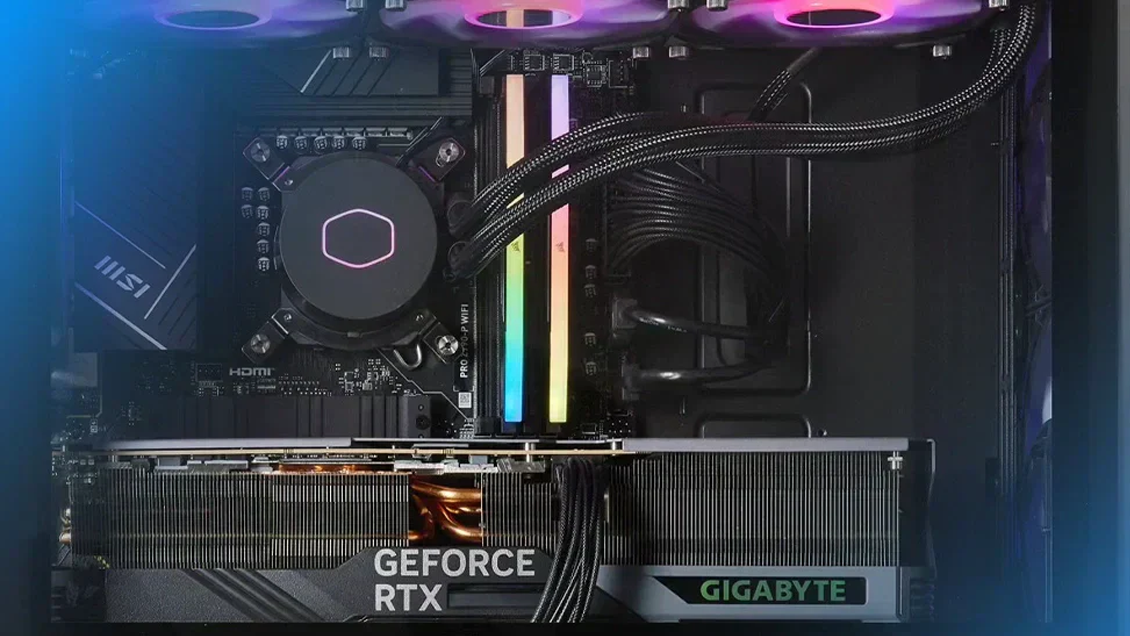
Дальше идет самая внимательная часть — подключение питания и внутренних кабелей. Здесь важно не спешить и убедиться, что все разъемы подключены надежно и в правильные места. Цена — пожарная безопасность. Перед первым включением стоит еще раз визуально осмотреть сборку и убедиться, что внутри корпуса ничего не мешает и не болтается.
Чтобы было проще ориентироваться в процессе сборки, мы собрали общую последовательность установки компонентов — что за чем идет.
Этап | Что устанавливается | На что обратить внимание |
1 | Процессор | Устанавливается аккуратно, без усилий; важно правильно совместить его с разъемом на материнской плате |
2 | Оперативная память | Модули должны плотно зафиксироваться в слотах, без перекосов |
3 | Система охлаждения | Устанавливается сразу после процессора, чтобы обеспечить его стабильную работу |
4 | Материнская плата в корпус | Плата фиксируется в корпусе, после чего к ней становится удобно подключать остальные компоненты |
5 | Блок питания | Важно заранее продумать расположение кабелей, чтобы внутри корпуса было аккуратно |
6 | Накопители (SSD/HDD) | Устанавливаются в соответствующие отсеки и подключаются к материнской плате и питанию |
7 | Видеокарта | Устанавливается в последнюю очередь, когда остальные элементы уже на своих местах |
8 | Подключение кабелей | Перед включением стоит проверить, что все кабели подключены надежно |
Первый запуск и настройка компьютера
После того как компьютер собран, наступает самый волнительный момент — первый запуск. Здесь важно не спешить и не пугаться, даже если что-то выглядит непривычно. Для нового ПК это абсолютно нормально.
Перед включением стоит еще раз проверить базовые вещи: подключен ли монитор к видеокарте, вставлены ли кабели питания, включен ли сам блок питания. Если все на месте, можно нажимать кнопку включения.
Первый старт и вход в BIOS
При первом включении компьютер не сразу загружается в привычную операционную систему. Сначала он попадает в BIOS — это базовое меню, где система проверяет, все ли компоненты работают корректно. Визуально BIOS выглядит просто и немного «старомодно».
На этом этапе важно убедиться, что компьютер видит основные компоненты: процессор, оперативную память и накопитель. Если они отображаются в системе, значит сборка выполнена правильно. Глубоко настраивать BIOS на этом этапе не обязательно — чаще всего заводских настроек более чем достаточно.
Установка операционной системы
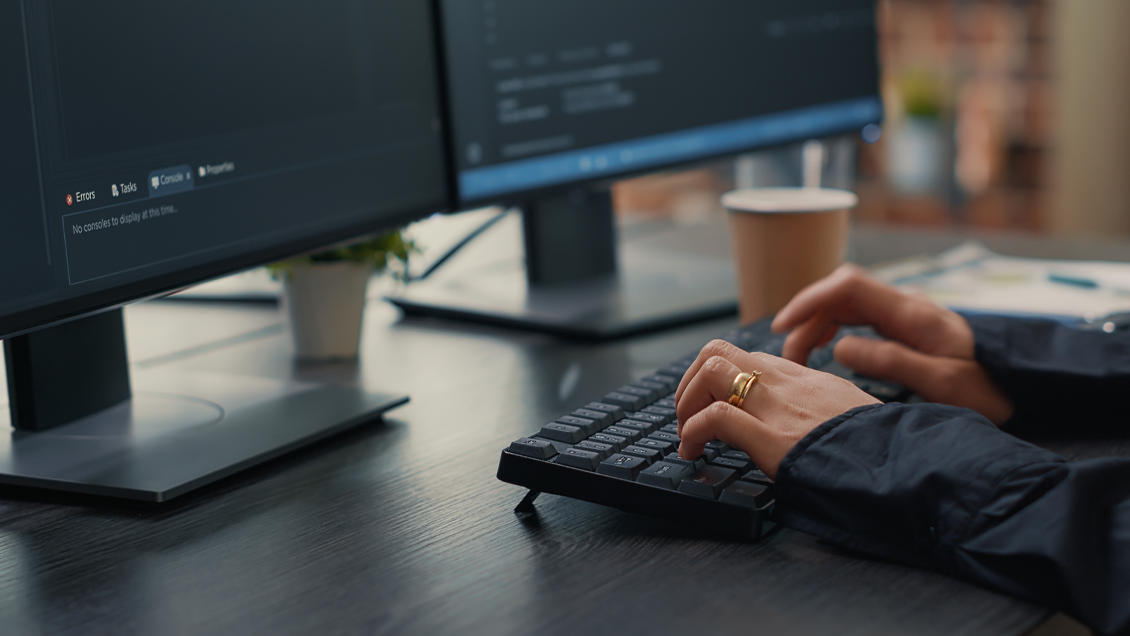
Чтобы начать пользоваться компьютером, необходимо установить операционную систему. Обычно для этого используют загрузочную флешку. Процесс установки пошаговый и интуитивно понятный: система сама подсказывает, что и когда нужно сделать.
После установки операционной системы компьютер уже можно использовать, но это еще не финал. Чтобы все компоненты работали корректно и на полную мощность, потребуется установить драйверы — специальные программы для видеокарты, материнской платы и других устройств.
Проверка работы системы
После завершения настройки стоит немного понаблюдать за работой компьютера. Если система запускается стабильно, программы открываются без ошибок, а компьютер не шумит и не перезагружается сам по себе — значит все прошло успешно.
Даже если что-то пошло не так с первого раза, в большинстве случаев проблема решается просто: повторной проверкой подключений или обновлением программного обеспечения. Сборка ПК — это процесс, в котором мелкие корректировки вполне нормальны.
Заключение
Сборка персонального компьютера — это не тайное знание для избранных и не испытание на выносливость. Когда понимаешь, из каких компонентов состоит ПК и как они работают вместе, весь процесс выглядит гораздо спокойнее и логичнее, чем кажется вначале.
Даже если вы не планируете собирать компьютер самостоятельно, это знание все равно остается полезным. Оно помогает лучше ориентироваться в характеристиках, не теряться при выборе техники и понимать, за что именно вы платите. А это уже большой шаг к осознанному использованию компьютера — без лишних ожиданий и разочарований.