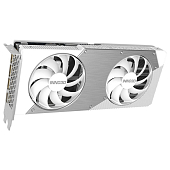
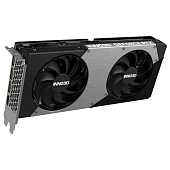
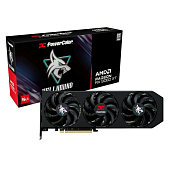
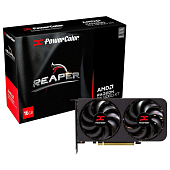
Как понять, подойдет ли видеокарта к материнской плате

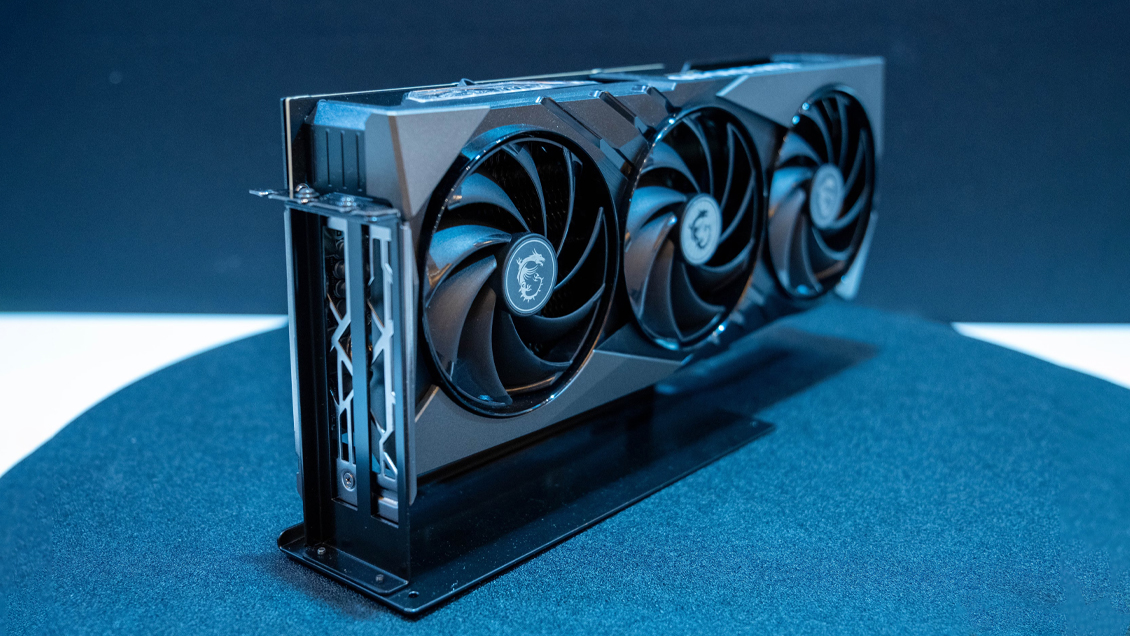
Собираете или обновляете компьютер? Важно проверить совместимость материнской платы и видеокарты. И это не только про разъемы. Но и про то, будет ли все работать должным образом. Поддержит ли плата нужный интерфейс, хватит ли места в корпусе и справится ли блок питания. Разберемся как совместить эти узлы ПК.
Как подобрать видеокарту к материнке
Подбор графического адаптера это не только про мощность и цену. Важно чтобы он физически и технически вписался в вашу систему. Ниже короткий список того, что стоит проверить перед покупкой:
Проверьте тип слота под карту на материнской плате (МП).
Убедитесь, что форм-фактор подходит под ваш корпус.
Сравните поколения PCIe. Старые и новые версии совместимы, но есть нюансы.
Проверьте, потянет ли блок питания новое устройство.
Уточните, не ограничит ли материнская плата работу видеоадаптера (по пропускной способности или BIOS).
Если это апгрейд старого ПК, убедитесь, что нет ограничений по UEFI и поддержке драйверов.
Убедитесь, что система поддерживает работу с несколькими видеокартами (если есть необходимость).
Параметры совместимости материнской платы и видеокарты
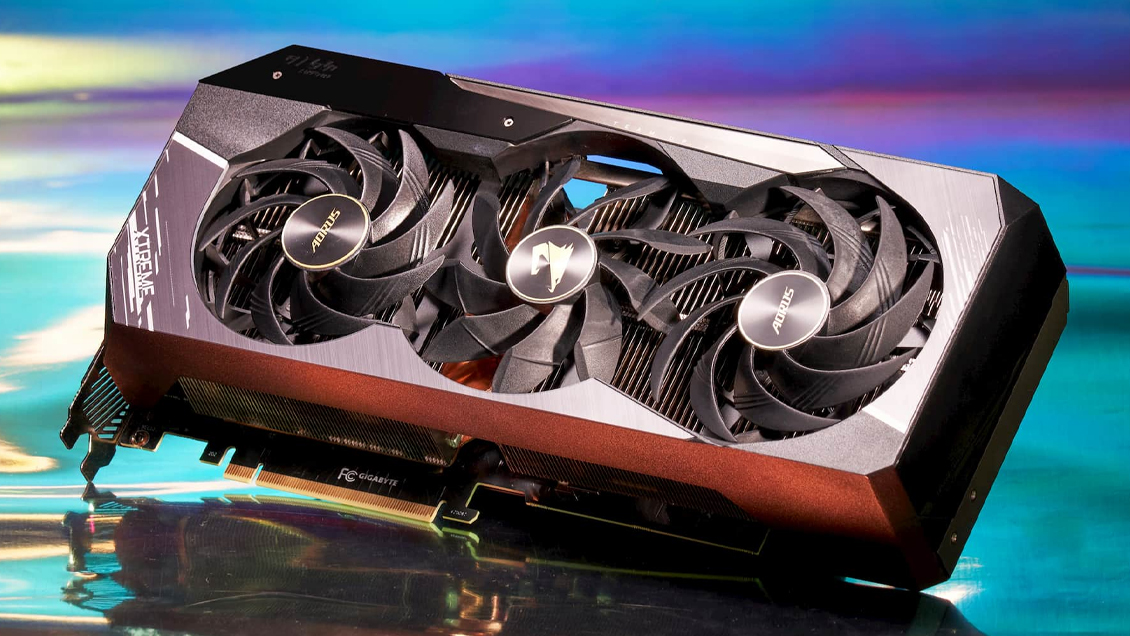
Речь идет не только о наличии нужного слота. Важно, как плата взаимодействует с разными поколениями видеоадаптеров. Какие режимы и функции она поддерживает. Также на работу могут влиять особенности прошивки, тип чипсета и общая архитектура системы. Все это определяет, будет ли работать видеокарта на максимуме или в урезанном режиме. Если вы на этапе выбора комплектующих, заранее посмотрите характеристики доступных моделей в разделе материнских плат. Это поможет избежать несовместимости.
Разъемы и интерфейсы подключения
Раньше для подключения графических плат использовались разные интерфейсы: AGP (устаревший) или более редкие варианты вроде PCI и PCIe x4/x8. Сегодня все свелось к универсальному решению — PCI Express x16. Этот разъем используется в современных МП и поддерживается актуальными видеокартами. Он обеспечивает высокую пропускную способность. Подходит для бюджетных и дорогих моделей.
Нужно принимать во внимание и поколение PCI Express x16. Существует 2.0, 3.0, 4.0, 5.0 и даже 6.0. Они совместимы между собой. Но, допустим, при подключении карты PCIe 4.0 к плате с поддержкой только PCIe 3.0, скорость работы будет ограничена возможностями более старой версии. Не критично, но немного влияет на производительность в «тяжелых» задачах.
Проверить интерфейс вашей МП возможно на сайте производителя. Или в уже установленной системе через программы вроде CPU-Z. Главное — убедиться, что есть именно слот PCIe x16. Так как другие разъемы слишком медленные либо физически не подойдут для полноценной видеокарты.
Дополнительные технологии
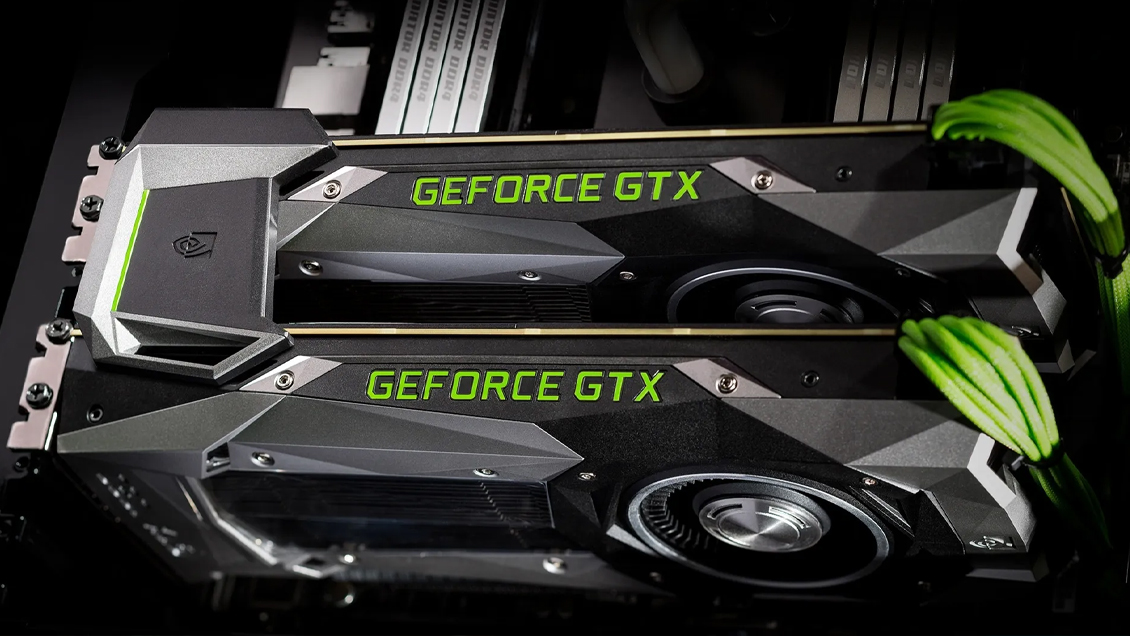
В нулевых производители активно продвигали технологии объединения нескольких видеокарт (GPU) — NVIDIA SLI и AMD CrossFire. С их помощью устанавливали 2 и более видеоадаптеров для высокой производительности. Со времени технология потеряла актуальность. Игры и программы перестали поддерживать работу с несколькими GPU. А новые устройства стали достаточно мощными, чтобы справляться с нагрузкой в одиночку.
Для профессиональных задач NVIDIA также предлагала технологию NVLink. Это был более продвинутый аналог SLI с более высокой скоростью обмена данных. Но NVLink поддерживается только в дорогих картах уровня RTX 3090 и выше. И в основном не используется в домашних ПК.
Если вы все же рассматриваете установку нескольких видеокарт, проверьте, поддерживает ли ваша МП соответствующую технологию. А также, сколько слотов PCIe она может предоставить.
Правильный подбор процессора под видеокарту
Чтобы видеоадаптер работал на полную мощность, важно чтоб она работала в команде с подходящим процессором. Слабый процессор не будет успевать обрабатывать данные. Видеокарта начнет простаивать. В этом случае вы не получите той производительности, за которую заплатили.
При выборе лучше ориентироваться на баланс. Мощная карта требует производительного процессора. Особенно, если вы играете в высоком разрешении или запускаете «тяжелые» программы. Также нужно учитывать совместимость процессора и материнской платы: сокет, чипсет, тип памяти.
Рабочий режим видеокарты
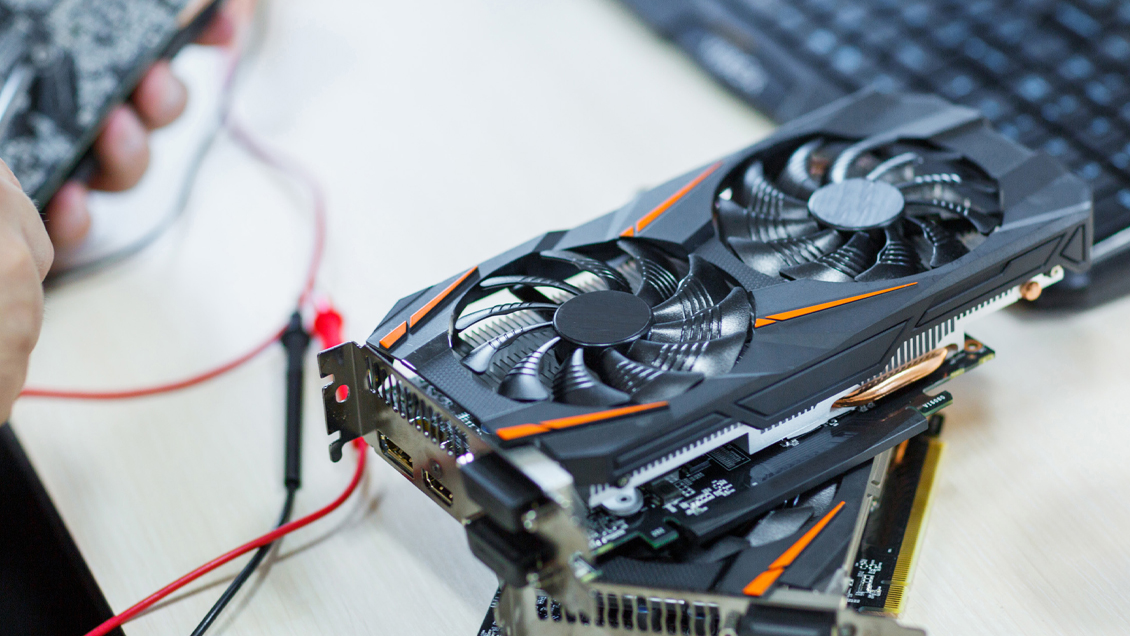
Физическая совместимость устройства с МП не гарантирует ее работу в полном объеме. Важно, чтобы плата обеспечивала нужный режим подключения. Чаще всего это PCI Express x16. Иногда слот работает только в режиме x8 или даже x4 из-за особенностей чипсета или конфигурации других компонентов.
Сниженный режим пропускной способности не всегда критичен для повседневных задач. Но может повлиять на производительность в тяжелых нагрузках. Допустим, в рендеринге или работе с большими объемами данных.
Физическая и габаритная совместимость
Оценка размеров блока поможет избежать несовместимости видеокарты и материнской платы по габаритам. Проверьте перед покупкой, поместится ли она в корпус. Не будет ли упираться в жесткие диски, стенки или другие компоненты. Нужно чтобы карта не перекрывала важные разъемы и не мешала циркуляции воздуха внутри системы. Иначе это повлияет на температуру и стабильность работы.
Электропитание и блоки питания
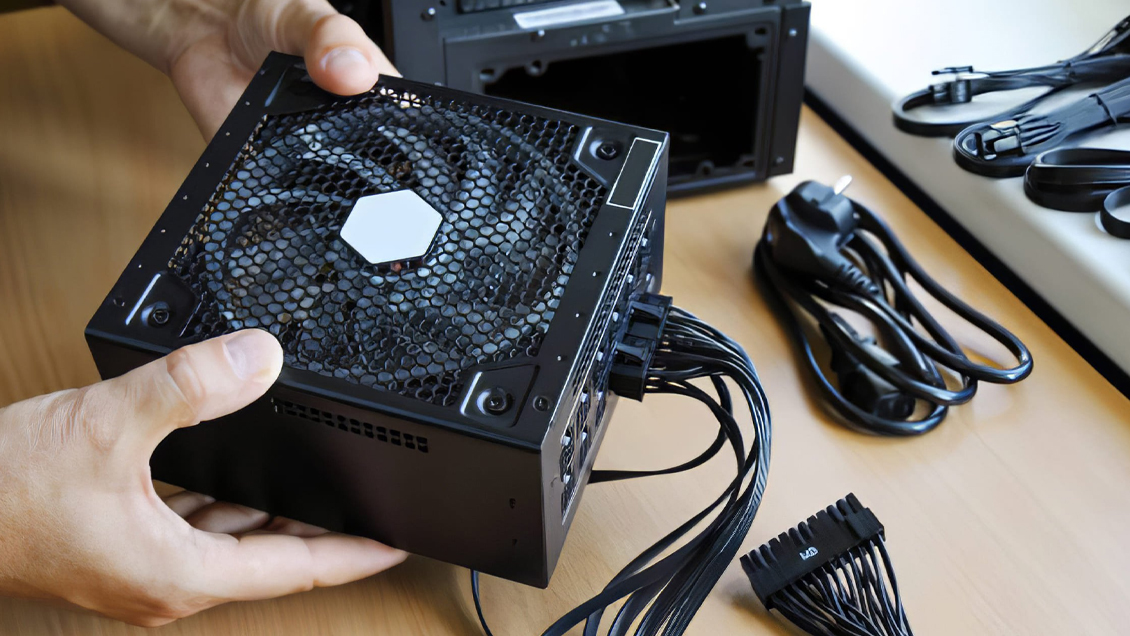
Материнская плата подает питание на видеокарту через слот PCIe. Но его хватает только для базовых моделей. Максимум до 75 Вт. Чем мощней видеокарта, тем большее потребление. Без отдельных кабелей от блока питания она не заработает. Это могут быть 6-pin (+75 Вт), 8-pin (+150 Вт), а у топовых моделей даже 12VHPWR (+600 Вт). При подборе блока питания (БП) важно учитывать энергопотребление всей системы, а особенно видеокарты. Рекомендуемая мощность БП обычно указана в характеристиках видеокарты. Выбирать стоит с запасом в 100-150 Вт, чтобы система работала стабильно.
Система охлаждения
Мощные видеокарты выделяют много тепла. Поэтому нужно заранее подумать об охлаждении. Большинство современных моделей снабжены собственными кулерами. Этого бывает недостаточно, если в корпусе плохая вентиляция.
Крупные видеокарты греют все вокруг себя. Включая соседние детали плате. Чтобы снизить температуру, рассмотрите корпуса с дополнительными вентиляторами или водяное охлаждение. Особенно при сборке мощной игровой или рабочей системы.
Где проверить совместимость видеокарты с материнской платой
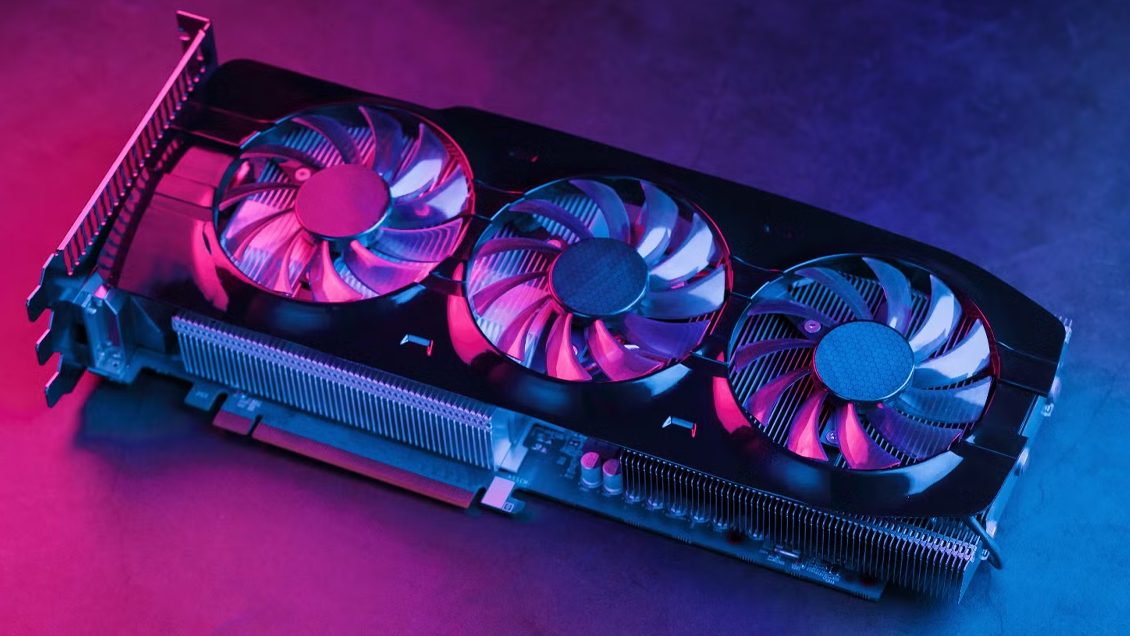
Загляните в официальные спецификации материнской платы. Они есть на сайте производителя. Там указаны поддерживаемые интерфейсы, размеры, ограничения.
Также помогут программы CPU-Z, GPU-Z или Speccy. Они покажут текущие характеристики системы и свободные слоты.
Есть также онлайн сервисы вроде PCPartPicker. Он помогает проверить, совместимы ли компоненты.
Как подключить видеокарту к материнской плате
Подключить видеокарту не сложно. Но процесс требует аккуратности и внимательности.
Выключите компьютер и отключите его от сети. Это важно для безопасности и защиты компонентов.
Откройте корпус и найдите слот PCI Express x16. Он обычно самый длинный и расположен ближе к процессору.
Снимите заглушки на задней панели. Таким образом освободится место под разъемы видеокарты.
Осторожно вставьте устройство в слот PCIe до щелчка.
Закрепите карту винтами к корпусу.
Подключите дополнительные кабели от блока питания, если они требуются для вашей модели.
Закройте корпус. Подключите кабель монитора к видеокарте. Включите компьютер.
Когда система загрузится, установите свежий драйвер. Windows часто это делает автоматически, но лучше скачать актуальную версию вручную.
Как подобрать видеокарту к компьютеру
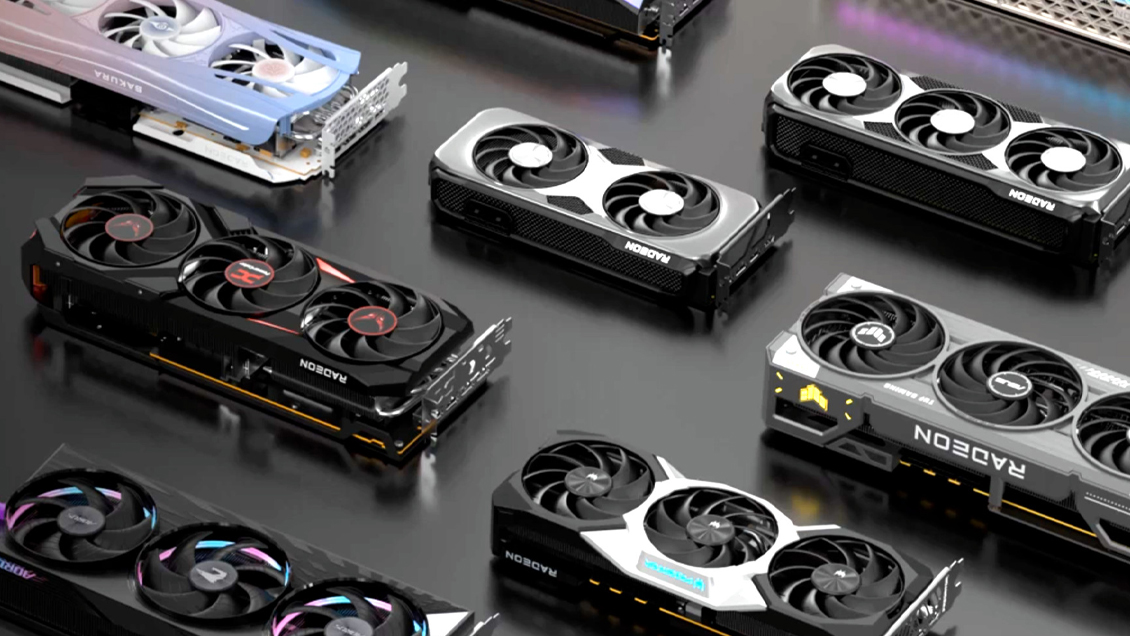
Подбор видеокарты это баланс между задачами, совместимостью и бюджетом. Сначала определитесь, для чего будет использоваться компьютер. Это поможет сузить круг подходящих видеокарт. Затем проверьте, есть ли на материнской плате нужный разъем. Достаточно ли свободного места в корпусе? Обратите внимание на блок питания: его мощности должно хватать с запасом. Не забудьте про совместимость с процессором и охлаждение.
Если не хотите тратить время на долгие поиски, посмотрите актуальные модели в разделе видеокарты на WO.UA. Удобно подобрать карту под конкретные потребности и конфигурацию.
Частые вопросы о совместимости видеокарт с материнской платой
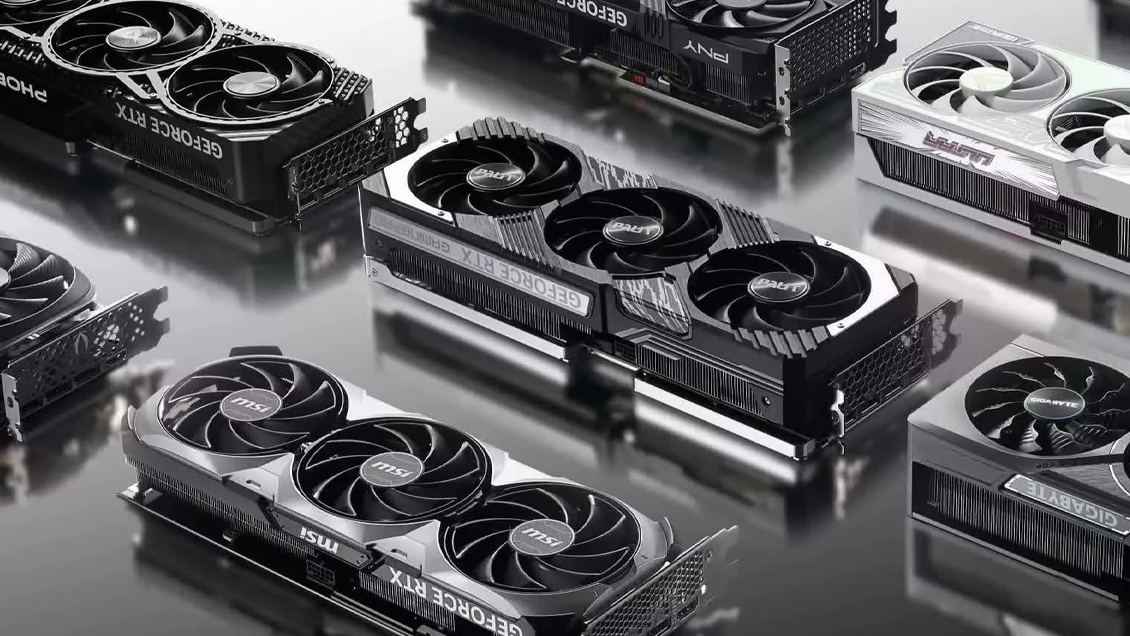
Может ли видеокарта не подходить к материнской плате?
Да, такое случается. Самые распространенные причины:
Отсутствие нужного слота;
несоответствие поколений;
нехватка физического места в корпусе;
недостаточная мощность блока питания;
МП не поддерживает современный BIOS и не совместима с новыми видеокартами на уровне прошивки.
Чем грозит установка старой видеокарты на современную плату?
Проверить совместимость материнской платы и видеокарты просто. Старая видеокарта с устаревшим интерфейсом не подойдет физически. Слот будет другого типа. Если же формально карта совместима, то она будет работать. Но с пониженной скоростью и вероятно нестабильно. Могут возникнуть проблемы и с драйверами. Современные системы и Windows могут не поддерживать старое оборудование. Это приведет к ошибкам или полному отсутствию изображения.
Можно ли подключить любую видеокарту к любой материнской плате?
Современные видеокарты используют интерфейс PCI Express x16. Если МП его поддерживает, есть шанс, что карта заработает. Но важно учитывать поколение PCIe. На старых платах могут не запуститься новые видеокарты. А на новых — не работать старые.
Что будет, если вместо DDR3 поставить DDR4?
Компьютер просто не запустится. Потому что модули DDR3 и DDR4 физически несовместимы. У них разное количество контактов и разные ключи. Поэтому вставить один модуль в слот для другого не получится без применения силы. Кроме того, материнская плата и процессор должны поддерживать определённый тип памяти. Если плата рассчитана на DDR3, DDR4 туда не подойдет. И наоборот. Всегда проверяйте поддержку ОЗУ в спецификациях вашей платы.
Можно ли использовать GDDR5 на материнской плате DDR3?
GDDR5 — это видеопамяти, которую используют только на видеокартах. Она никак не связана с оперативной памятью, которую ставят в МП. То есть если у вас плата с DDR3, видеокарта с GDDR5 будет работать. Если соблюдены другие условия совместимости. Это разные типы памяти. Они выполняют разные задачи и не конфликтуют между собой.